Um einen Comic-Barcode mit dem iPhone zu scannen, liest die native iOS-Kamera-App seit 2018 direkt EAN-13 -Codes (Europa) und UPC-A-Codes (USA). Zielen Sie auf den schwarzen Balken am unteren Rand des Covers, aus 15-20 cm Entfernung, bei indirektem Licht. Eine spezialisierte App übernimmt anschließend die Identifikation von Nummer, Serie und Erscheinungsdatum in weniger als 30 Sekunden pro Comic.
Bei einer Sammlung von 800 modernen Comics macht der Unterschied zwischen manueller Eingabe und iPhone-Scan mehrere Arbeitstage aus. Rechnen Sie mit 2 Minuten pro Exemplar bei Tastatureingabe, also fast 27 Stunden, gegenüber 25 bis 30 Sekunden beim Barcode-Scan, also rund 6 Stunden verteilt auf zwei Abende. Der Zeitgewinn ist nicht nebensächlich, er verändert die Natur des gesamten Katalogisierungsprojekts. Voraussetzung ist allerdings, dass das iPhone den Code bei jedem Versuch liest, dass das Licht stimmt, und dass Sie wissen, was mit Comics vor 1987 zu tun ist, die überhaupt keinen Barcode haben. Dieser Leitfaden beschreibt die praktische Methode: native iOS-Kamera, Konfiguration, EAN-13 versus UPC-A, Umgang mit Ausgaben ohne Code und Techniken für schnelles Serien-Scannen.
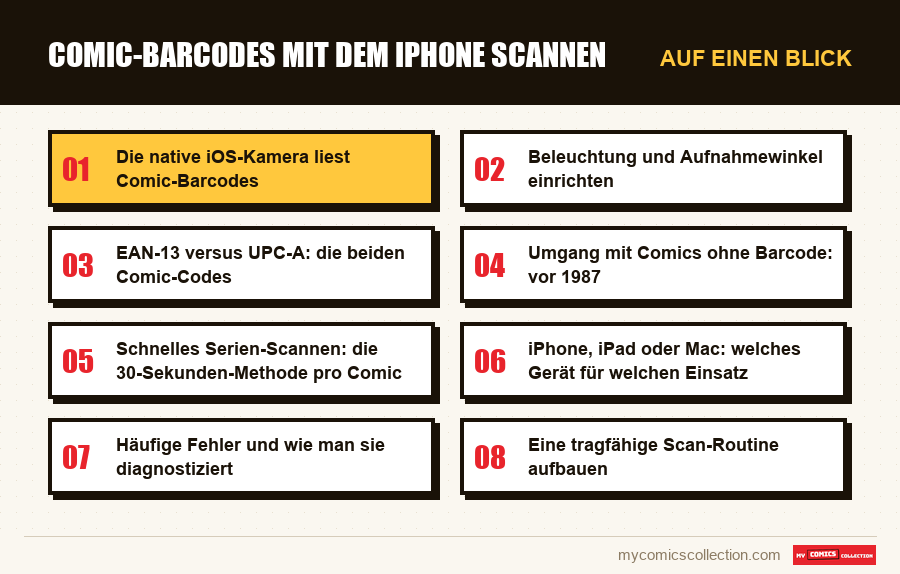
Die native iOS-Kamera liest Comic-Barcodes
Seit iOS 12, das im Herbst 2018 erschien, erkennt die im iPhone integrierte Kamera-App automatisch Standard-Barcodes. Es ist eine unauffällige, von Apple kaum dokumentierte Funktion, die aber für die Katalogisierung von Comics einiges verändert. Keine Installation, kein Download nötig: der Scan steht nativ auf jedem iPhone ab dem iPhone 6s zur Verfügung.
Der Ablauf besteht aus vier Schritten. Öffnen Sie die Kamera-App im klassischen Foto-Modus. Zielen Sie auf den Barcode auf der Rückseite des Comics oder im unteren linken Rand der Titelseite. Halten Sie das iPhone in 15-20 cm Abstand zum Code, senkrecht zur Oberfläche. Eine gelbe Benachrichtigung erscheint oben im Bildschirm mit der dekodierten Nummer: Tippen Sie darauf, um den Code zu kopieren oder eine Suche zu starten.
Diese rohe Methode identifiziert den Comic noch nicht: sie liefert lediglich die 12 oder 13 Ziffern. Um diesen Code in eine vollständige Karteikarte (Titel, Nummer, Verlag, Datum, eBay-Wert) zu verwandeln, muss er durch eine spezialisierte App wie My Comics Collection laufen, die die Datenbank mit mehr als 500.000 erfassten Ausgaben abfragt. Die Kombination aus nativem iOS-Scan und Katalogisierungs-App liefert den schnellstmöglichen Scan, ohne auf ein Drittanbieter-SDK angewiesen zu sein.
Auf einem iPhone 12 oder neuer erfolgt die Erkennung auch bei mäßigem Licht sofort. Auf einem iPhone X oder iPhone 8 dauert es eine halbe Sekunde länger und braucht etwas mehr Licht. Die Hauptkamera erledigt die Arbeit vollständig: Teleobjektiv oder Weitwinkel werden nicht benötigt.
Beleuchtung und Aufnahmewinkel einrichten
Die häufigste Ursache für gescheiterte Scans ist weder die App noch der Code, sondern das Licht. Ein EAN-13- oder UPC-A-Barcode funktioniert über den optischen Kontrast zwischen den schwarzen Balken und dem weißen Untergrund. Erzeugt die Beleuchtung eine Spiegelung auf dem laminierten Cover eines modernen Comics, bricht der Kontrast zusammen und die Dekodierung schlägt fehl.
Die ideale Einrichtung: eine LED-Schreibtischlampe mit 4000 K, im 45°-Winkel über dem Comic platziert, niemals frontal auf das Cover gerichtet. Vermeiden Sie direktes Deckenlicht, das eine kreisförmige Spiegelung mitten im Code erzeugt. Vermeiden Sie auch grelles Tageslicht durch ein Fenster, das Überbelichtungszonen verursacht. Eine einfache Schreibtischlampe mit Schwenkarm genügt, rechnen Sie mit 25 bis 40 Euro für ein brauchbares Modell.
Legen Sie den Comic flach auf eine matte Oberfläche, idealerweise eine Schreibunterlage aus Filz oder Kork. Glas, polierter Marmor und lackiertes Holz erzeugen Störreflexe, die den Autofokus des iPhones beeinträchtigen. Halten Sie das iPhone mit beiden Händen, die Daumen an den Rändern, den Bildschirm senkrecht zum Cover. Wenn Ihre Hände zittern, stützen Sie die Ellbogen auf dem Tisch ab.
Geschwindigkeitstipp: Aktivieren Sie die Option „Gitternetz" unter Einstellungen → Kamera → Komposition. Das 3x3-Gitternetz hilft, den Barcode mittig im Bild auszurichten, was die Dekodierung pro Scan um 20 bis 30 % beschleunigt. Bei 500 Comics summieren sich diese Sekundenbruchteile auf rund zehn eingesparte Minuten.
Für lange Sitzungen, typischerweise mehr als 100 Scans in Folge, lohnt sich ein kleines Klemmstativ. Das iPhone bleibt fest in 18-20 cm Höhe über der Scanzone fixiert, Sie schieben nur noch die Comics darunter. Der Durchsatz steigt auf 8-10 Comics pro Minute gegenüber 3-4 im freihändigen Modus. Rechnen Sie mit 15 bis 30 Euro für ein brauchbares Klemmstativ.
EAN-13 versus UPC-A: die beiden Comic-Codes
Nicht alle Comics tragen denselben Barcode-Typ. Die geografische Herkunft der Ausgabe bestimmt das Format, und man sollte wissen, welchen Code man vor sich hat, um gelegentliche Scan-Fehler zu verstehen.
Der UPC-A-Code (Universal Product Code, 12 Ziffern) ist seit 1975 der nordamerikanische Standard. Er wird auf nahezu allen in den USA veröffentlichten Marvel-, DC-, Image-, IDW- und Dark-Horse-Comics verwendet. Erkennbar an seinem Aufbau: eine einzelne Ziffer links, zwei Blöcke mit je 5 Ziffern in der Mitte, eine einzelne Ziffer rechts. Insgesamt 12 Ziffern.
Der EAN-13-Code (European Article Number, 13 Ziffern) ist der europäische und internationale Standard, übernommen von französischen Verlagen (Panini France, Urban Comics, Delcourt, Glénat). Sein Aufbau: eine einzelne Ziffer links, zwei Blöcke mit je 6 Ziffern in der Mitte. Insgesamt 13 Ziffern. Ins Französische übersetzte Comics, die seit Mitte der 90er Jahre veröffentlicht wurden, tragen fast alle einen EAN-13-Code.
Die gute Nachricht: Das iPhone dekodiert beide Formate ohne Konfiguration. Die schlechte: Englischsprachige Comic-Datenbanken (Comic Vine, League of Comic Geeks, manche ComicBase-Instanzen) sind auf den amerikanischen UPC-Standard ausgerichtet. Scannt man eine Panini-France-Ausgabe, kann der EAN-13-Code einen leeren Eintrag oder eine Fehlermeldung liefern. Eine App, die die Datenbank (weltweite Comic-Datenbank) integriert, deckt beide Formate nativ ab, was die Mehrzahl der fehlenden Einträge bei französischen Ausgaben verhindert.
Ein Sonderfall: die Cover-Varianten amerikanischer Comics seit 2010. Cover A, Cover B, Ratio-Varianten 1:25 oder 1:100 teilen sich oft dieselbe UPC-Basis mit einem zweistelligen Suffix zur Unterscheidung. Der native iOS-Scan liest den Basiscode, ignoriert aber manchmal das Varianten-Suffix. Bei Comics, bei denen die Variante den Wert beeinflusst, typischerweise bei Image Comics und bestimmten DC/Marvel-Events, prüfen Sie nach dem Scan visuell, ob der Eintrag tatsächlich dem Cover entspricht, das Sie in der Hand halten.
Umgang mit Comics ohne Barcode: vor 1987
Marvel führte den UPC-Barcode ab 1977 flächendeckend ein, DC ab 1976, und die meisten unabhängigen Verlage zwischen 1979 und 1987. Vor diesen Daten, und manchmal auch danach bei den nur für Comic-Läden bestimmten Direct-Market-Ausgaben, gibt es schlicht keinen Barcode. Enthält Ihre Sammlung Bronze-Age-, Silver-Age-, Golden-Age-Comics oder Marvel-Direct-Editions von vor 1985, kann der native iOS-Scan schlicht nichts ausrichten.
Die Lösung heißt Cover-Erkennung per Bild. Sie fotografieren das komplette Cover des Comics, die App analysiert Komposition, dominante Farben, Titel, angezeigte Nummer, Verlagslogo und vergleicht mit der Referenzdatenbank. Auf der vollständigen Datenbank liegt die Erkennungsquote bei über 85 % für gut erhaltene Cover von vor 1980.
Der Ablauf für diese älteren Comics: Legen Sie den Comic flach unter neutrales Licht, rahmen Sie das gesamte Cover im Sucher ein (lassen Sie ringsum 1-2 cm Rand), vermeiden Sie verzerrende Winkel. Die App verarbeitet das Bild, schlägt die 3-5 nächstliegenden Treffer vor, Sie bestätigen. Rechnen Sie mit 15 bis 25 Sekunden pro Comic, gegenüber 5 bis 10 Sekunden bei einem modernen Barcode-Scan. Das ist langsamer, erlaubt aber, Amazing Fantasy #15, Detective Comics #38 oder ein X-Men #1 (1963) in denselben Katalog wie Ihre Comics von 2024 aufzunehmen.
Praxisbeispiel: Bei einer geerbten Sammlung von 240 Comics aus den Jahren 1968-1986, ohne jeglichen Barcode, identifiziert die Cover-Erkennung 207 Ausgaben im ersten Durchgang (86 %). Die verbleibenden 33 (beschädigte Cover, aufgeklebte Beihefter, Pressexemplare) werden manuell per Textsuche in der Datenbank bearbeitet. Insgesamt: ein Samstagnachmittag Arbeit, gegenüber einer Woche bei rein manueller Eingabe.
Bei franko-belgischen Comics (Alben, Gesamtausgaben von Dupuis, Casterman) von vor den 90er Jahren gilt dieselbe Logik: kein systematischer Barcode, Cover-Erkennung ist Pflicht. Das Cover von Tim und Struppi oder Asterix wird sogar erkannt, wenn die Ausgabennummer nicht sichtbar ist, was die meisten geerbten Alben abdeckt.
Schnelles Serien-Scannen: die 30-Sekunden-Methode pro Comic
Der Einzelscan ist praktisch, der Serienscan verändert alles. Die 30-Sekunden-Methode pro Comic setzt eine einfache Ablauflogik voraus: der zu scannende Stapel links, das iPhone über der Scanzone fixiert, der validierte Stapel rechts. Mit diesem Ablauf bearbeiten Sie 100 Comics in 50 Minuten.
Schritt 1, Vorbereitung. Nehmen Sie 30 bis 50 Comics derselben Serie oder desselben Verlags heraus. Legen Sie sie links als Stapel ab, Cover nach oben. Bei einer Mischung mehrerer Serien sortieren Sie nicht vor: die App katalogisiert Batman und Spider-Man ohne Unterschied im selben Ablauf. Die vorherige Sortierung kostet mehr Zeit, als sie einspart.
Schritt 2, der Bildschirm für das Hinzufügen im Batch-Modus. Jede ernstzunehmende Comic-Verwaltungs-App bietet einen „Dauerscan"- oder „Serienhinzufügen"-Modus. Dieser Modus hält die Kamera nach jeder Bestätigung aktiv, bereit für den nächsten Scan. Sie müssen nicht mehr jedes Mal auf eine Schaltfläche „weiteren Comic hinzufügen" tippen. Bei My Comics Collection ist der Batch-Modus über die Serienkarte zugänglich, Schaltfläche „Mehrere scannen".
Schritt 3, der Bewegungsablauf. Comic in der linken Hand, iPhone fest auf dem Stativ darüber. Schieben Sie den Comic unter die Kamera, warten Sie auf den Bestätigungston (in der Regel 1 bis 3 Sekunden), schieben Sie den Comic zum rechten Stapel, nehmen Sie den nächsten. Keine manuelle Bestätigung, kein Rückgriff auf den Bildschirm. Die Qualitätskontrolle erfolgt am Ende der Sitzung beim Durchsehen der hinzugefügten Liste.
Video-Tipp 30 Sekunden pro Comic: Filmen Sie Ihre Scan-Sitzung mit einem zweiten Gerät oder per iOS-Bildschirmaufnahme, um die Bewegungen zu erkennen, die Sie verlangsamen. Das visuelle Feedback zeigt oft, dass man 2-3 Sekunden pro Comic beim Positionieren des Codes im Bild verliert. Mit einem gut eingestellten Stativ und einer visuellen Markierung auf dem Tisch kommen Sie in der zweiten Sitzung auf unter 15 Sekunden pro Exemplar.
Schritt 4, Kontrolle. Öffnen Sie am Ende jedes Batches von 30-50 Comics die Liste „Zuletzt hinzugefügt" und prüfen Sie stichprobenartig zwei bis drei Comics. Achten Sie auf falsch identifizierte Cover-Varianten, doppelte Ausgaben (ein zweimal bestätigter Scan), ausländische Ausgaben, die mit der Originalversion verwechselt wurden. Fünf Minuten Kontrolle bei 50 Comics genügen. Zur vollständigen Methode siehe den Leitfaden eine Comic-Sammlung als Einsteiger katalogisieren, der die Qualitäts-Checkpoints pro 100er-Losgröße im Detail beschreibt.
Schritt 5, der Offline-Modus. Wenn Sie in einem Keller, auf einem Dachboden oder an einem Ort ohne verlässliches WLAN scannen, achten Sie darauf, dass die App die Scans lokal speichert, um sie später zu synchronisieren. Die Funktion Offline-Modus einer Comic-App verhindert, dass eine ganze Sitzung durch einen Netzwerkausfall verloren geht. Bei My Comics Collection speichert der Offline-Modus bis zu 2.000 Scans zur ausstehenden Synchronisierung.
iPhone, iPad oder Mac: welches Gerät für welchen Einsatz
Der iPhone-Scan bleibt am praktischsten für unterwegs: ein Termin bei einem Händler, ein Besuch bei einem Sammler, eine Inventur auf einem Dachboden ohne Schreibtisch. Bei einer langen Sitzung zu Hause bieten iPad und Mac jedoch Vorteile, die das iPhone nicht hat.
Das iPad, insbesondere das iPad Pro 11 oder 12,9 Zoll, bietet einen großen Bildschirm, der die gescannte Comic-Karteikarte in Echtzeit neben dem Kamerasucher anzeigt. Sie sehen sofort, ob die Identifikation korrekt ist. Beim iPad mini, das im Format einem Buch näherkommt, erfolgt der Scan einhändig, während die andere Hand die Comics hält. Siehe den eigenen Leitfaden Comic-App auf iPad und Tablet für empfohlene Modelle und typische Konfigurationen.
Der Mac scannt nicht selbst: er hat keine nach unten gerichtete Kamera. Er dient jedoch als Kontrollstation. Während das iPhone scannt, zeigt der Mac die Liste, die sich live über die Cloud-Synchronisierung füllt. Sie können einen Eintrag korrigieren, einen CGC-Zustand hinzufügen, ein Referenzfoto anhängen, ohne den Scan-Ablauf zu unterbrechen. Bei Sammlungen über 1.000 Ausgaben halbiert dieses Duo aus iPhone und Mac die gesamte Katalogisierungszeit. Die Synchronisierung wird erklärt in Comic-Sammlung geräteübergreifend über die Cloud synchronisieren.
Für Android ist das entsprechende Vorgehen dokumentiert in Comic-Barcodes mit Android scannen. Die Android- und iOS-APIs unterscheiden sich leicht in der Geschwindigkeit der Dekodierung, doch die Methoden zur Positionierung, Beleuchtung und zum Umgang mit codelosen Comics bleiben identisch.
Häufige Fehler und wie man sie diagnostiziert
Drei Fehler machen 90 % der iPhone-Scan-Probleme aus, und jeder hat eine identifizierbare Ursache.
Der Code wird überhaupt nicht gelesen. Mögliche Ursachen: zu schwaches Licht (die Kamera hat nicht mehr genug Kontrast), Spiegelung auf dem laminierten Cover (Lampe frontal), falscher Abstand (zu nah = unscharf, zu weit = Code zu klein im Bild). Lösung: Gehen Sie auf 18 cm zurück, verschieben Sie die Lampe zur Seite, reinigen Sie die iPhone-Kameralinse mit einem Mikrofasertuch. Ein einziger Fingerabdruck genügt, um die Erfolgsquote zu dritteln.
Der Code wird gelesen, aber der Eintrag ist leer. Mögliche Ursachen: französischer EAN-13-Code, der von einer angloamerikanischen Datenbank nicht abgedeckt wird, ein nicht erfasster unabhängiger Comic, ein Tippfehler in der Datenbank. Lösung: Wechseln Sie zu einer App mit aktueller Datenbank, oder legen Sie den Eintrag manuell mit dem Code als Referenz an, um beim nächsten Scan derselben Ausgabe Zeit zu sparen.
Der Code wird gelesen, aber der angezeigte Eintrag ist nicht der richtige Comic. Typische Ursache: eine Cover-Variante wird mit dem Hauptcover verwechselt, oder ein Fehler in der Datenbankreferenzierung. Lösung: Vergleichen Sie visuell das Cover des Comics in Ihrer Hand mit dem angezeigten, und korrigieren Sie, indem Sie die richtige Variante im Detail des Eintrags auswählen. Siehe Duplikate und Varianten in einer Comic-Sammlung verwalten für die vollständige Vorgehensweise.
Ein vierter, selteneren Fehler betrifft gekapselte Comics (Slab CGC, CBCS, EGS). Das Gehäuse aus Acrylglas bricht das Licht je nach Winkel unterschiedlich und verdeckt manchmal den Barcode hinter einem Bewertungsetikett. Scannen Sie bei diesen Comics den Code nicht durch das Slab hindurch: nutzen Sie stattdessen die Cover-Erkennung oder die manuelle Eingabe anhand der Identifikationsnummer des Graders.
Eine tragfähige Scan-Routine aufbauen
500 Comics in einer einzigen 6-stündigen Sitzung zu scannen ist technisch machbar, aber ermüdend. Die Augenermüdung nach 3 Stunden Dauerscan lässt die Fehlerquote von 5 % auf 15 % steigen, was den Geschwindigkeitsgewinn durch die anschließend nötigen Korrekturen wieder zunichtemacht.
Eine nachhaltige Routine besteht aus Sitzungen von 45 bis 60 Minuten, also 100 bis 150 Comics pro Sitzung, mit einer Pause von 15 Minuten dazwischen. Bei einer Sammlung von 1.000 Comics rechnen Sie mit 7 bis 8 Sitzungen, verteilt auf 2 bis 3 Abende. Dieser Rhythmus erhält die Qualität der Identifikation und beugt der Ermüdung vor, die dazu verleitet, vorzeitig aufzugeben.
Bereiten Sie Ihre Routine vor: Wählen Sie eine feste Ecke am Tisch, lassen Sie das iPhone-Stativ zwischen den Sitzungen montiert, gruppieren Sie die zu scannenden Comics in kurzen, leicht zu handhabenden Kartons. Die Erstellung einer persönlichen Comic-Datenbank zeigt die Katalogstruktur, die sich gut für eine schrittweise Befüllung über mehrere Sitzungen eignet.
Sobald Ihr Katalog vollständig gescannt ist, behält der iPhone-Scan seinen Nutzen im Alltag. Jeder neu gekaufte Comic durchläuft die 30-Sekunden-Pipeline, das Inventar bleibt mühelos aktuell. Diese fortlaufende Nutzung rechtfertigt die zu Beginn investierte Zeit und unterscheidet eine wirklich lebendige Datenbank von einer vergessenen Excel-Datei irgendwo auf einer Festplatte.
FAQ
Liest die iOS-Kamera Comic-Barcodes wirklich ohne Drittanbieter-App?
Ja, seit iOS 12 (2018). Die native Kamera-App zeigt eine gelbe Benachrichtigung an, wenn sie einen EAN-13- oder UPC-A-Code erkennt. Sie erhalten die rohen Ziffern, die anschließend in einer Comic-Datenbank gesucht werden müssen, um Titel und Nummer zu erhalten. Für die vollständige Katalogisierung bleibt eine spezialisierte App notwendig.
Welches iPhone-Minimum braucht man für einen reibungslosen Comic-Barcode-Scan?
Das iPhone 8 und neuer dekodiert problemlos. Das iPhone X und neuere Modelle gewinnen an Geschwindigkeit dank einer schnelleren Kamera bei schwachem Licht. Auf dem iPhone 7 oder älter funktioniert der Scan, benötigt aber besseres Licht und verträgt lange Sitzungen ohne Pause schlechter.
Wie scannt man einen alten Comic, der keinen Barcode hat?
Nutzen Sie die Cover-Erkennung per Bild, verfügbar bei Apps, die mit der Datenbank verbunden sind. Sie fotografieren das gesamte Cover, die App identifiziert die Ausgabe. Rechnen Sie mit 15-25 Sekunden pro Comic, Erfolgsquote von etwa 85 % für gut erhaltene Cover von vor 1980.
Was ist der Unterschied zwischen EAN-13- und UPC-A-Code auf einem Comic?
UPC-A (12 Ziffern) ist seit 1975 das amerikanische Format, verwendet bei Marvel-, DC- und Image-Comics im Original. EAN-13 (13 Ziffern) ist der europäische Standard, verwendet bei den französischen Ausgaben von Panini, Urban, Delcourt. Das iPhone liest beide ohne Konfiguration, aber die Referenzdatenbank muss beide Formate abdecken.
Warum erkennt mein iPhone-Scan manche Cover-Varianten nicht?
Die Varianten teilen sich oft dieselbe UPC-Basis mit einem zweistelligen Suffix, das Cover A, B oder Ratio 1:25 unterscheidet. Der native Scan liest möglicherweise nur den Basiscode ohne das Varianten-Suffix. Prüfen Sie nach dem Scan visuell und wählen Sie die richtige Variante im angezeigten Eintrag aus.
Funktioniert der iPhone-Scan ohne Internetverbindung?
Ja, sofern die Verwaltungs-App die Scans lokal speichert und die Referenzdatenbank vorab geladen hat. My Comics Collection bietet einen Offline-Modus mit Speicherung von 2.000 ausstehenden Scans. Die Synchronisierung und die Anzeige der vollständigen Einträge erfolgen anschließend, sobald wieder eine Netzwerkverbindung besteht.
Wie lange dauert es, 500 moderne Comics per Barcode zu scannen?
Rechnen Sie mit 4 bis 6 Stunden, verteilt auf 4 bis 6 Sitzungen von 60-90 Minuten. Mit iPhone-Stativ und Serien-Scan-Ablauf erreicht der Durchsatz im Reisetempo 8-10 Comics pro Minute. Ohne Stativ, freihändig, sinkt er auf 3-4 pro Minute, also 10-12 Stunden für 500 Comics.
Muss man auch die Rückseite scannen oder reicht der Barcode allein?
Für den reinen Barcode-Scan zielen Sie nur auf die Codezone (meist unten links auf dem Cover oder auf der Rückseite). Für die Bild-Cover-Erkennung rahmen Sie das gesamte Cover vorher ein. Beide Methoden bestehen in derselben App nebeneinander und werden je nach Verfügbarkeit des Codes gewählt.