Auf Android läuft das Scannen von Comic-Barcodes über Google ML Kit, das in die meisten Sammlungs-Apps integriert ist. Zielen Sie auf einen UPC-A-Code mit 12 Ziffern auf der Rückseite des Comics, bei gutem indirektem Licht, aus 15-20 cm Entfernung. Rechnen Sie mit 1 bis 2 Sekunden pro Scan unter normalen Bedingungen. Bixby Vision dient als Alternative auf Samsung-Geräten, und jede vor 1987 erschienene Ausgabe erfordert eine manuelle Eingabe der Indicia.
Der Barcode auf der Rückseite eines modernen Comics ist eine UPC-A-Signatur mit 12 Ziffern, die den Verlag, die Serien- und die Heftnummer enthält. Das Scannen mit einem Android-Telefon ermöglicht es, ein Inventar von mehreren hundert Ausgaben an einem Nachmittag zu erfassen, wofür die Tastatureingabe drei bis vier Tage benötigen würde. Doch die Scan-Performance hängt von drei Variablen ab: der Android-Version, der Qualität des Kamerasensors und der Comics-Datenbank, mit der die App verbunden ist. Dieser Leitfaden erklärt die Methode mit Google ML Kit , die Alternativen Bixby Vision und Google Lens, die bevorzugte Beleuchtung sowie das Vorgehen bei Comics ohne Barcode, was vor 1987 und bei einigen modernen Independent-Verlagen häufig vorkommt.
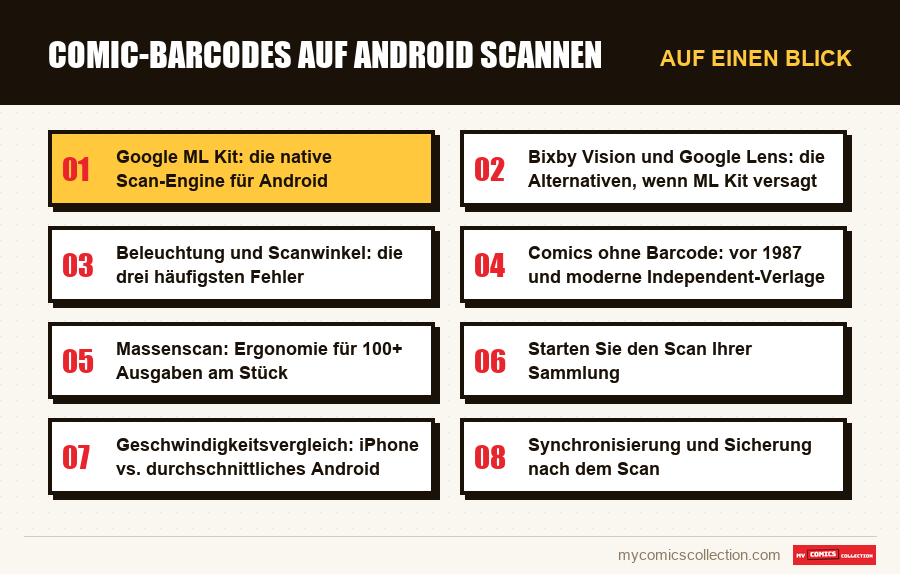
Google ML Kit: die native Scan-Engine für Android
Google ML Kit ist die Erkennungsbibliothek, die die Mehrheit der Comic-Sammlungs-Apps unter Android verwendet. Sie ist in den Google Play-Diensten integriert, was bedeutet, dass kein separater Download erforderlich ist, solange das Telefon mit Android 7.0 oder höher läuft und über Google Mobile Services verfügt. ML Kit erkennt rund ein Dutzend Barcode-Formate: UPC-A (der amerikanische Standard für Comics), UPC-E , EAN-13 (für europäische Neuauflagen), Code 128 und QR-Codes, die auf manchen neueren Variant Covers zu finden sind.
Die durchschnittliche Erkennungsgeschwindigkeit, gemessen an einem üblichen 12-MP-Sensor, liegt zwischen 0,8 und 1,5 Sekunden pro Scan, wenn der Barcode im Sucher zentriert ist. ML Kit arbeitet mit lokaler Verarbeitung: Es wird kein Bild an einen Server gesendet, wodurch es auch ohne Internetverbindung nutzbar ist. Eine Verbindung wird erst notwendig, wenn die App den entfernten Katalog abfragt (weltweite Comic-Datenbank, ComicVine oder die interne Datenbank des App-Anbieters), um Cover, Erscheinungsdatum und Credits abzurufen.
Konkret verbraucht eine durchgehende Scan-Sitzung etwa 8 bis 12 % Akku pro Stunde auf einem Mittelklasse-Telefon, das weniger als drei Jahre alt ist, bei aktivierter Kamera und LED-Lampe. Es lohnt sich also, wo möglich Umgebungslicht zu bevorzugen. Zur Vorbereitung einer großen Scan-Sitzung lohnt sich auch ein Blick in unseren umfassenden Ratgeber zur Comic-Inventarisierung.
Bixby Vision und Google Lens: die Alternativen, wenn ML Kit versagt
Auf Samsung Galaxy S20 und neueren Modellen bietet Bixby Vision einen "QR-Code"-Modus, der auch UPC-A erkennt. Der Vorteil liegt in der Samsung-eigenen Software-Optimierung des Sensors: Bei schlechtem Licht auf einem Comic aktiviert Bixby Vision automatisch den HDR-Modus des Sensors und stabilisiert das Bild, während eine App eines Drittanbieters auf den Standardtreiber angewiesen ist. Das Ergebnis: bei verblassten oder leicht zerknitterten Barcodes scannt es oft 30 bis 40 % schneller.
Der Nachteil: Bixby Vision liefert nur die reine Nummer, ohne Verbindung zu einer Comics-Datenbank. Die 12-stellige Zahl muss per Copy-Paste in die Sammlungs-App eingefügt werden. Die Methode bleibt relevant für die 10 bis 15 % der Codes, die ML Kit beim ersten Versuch verweigert. Google Lens, zugänglich über die Pixel-Kamera oder die Google-App, leistet die gleiche Arbeit mit vergleichbarer Effizienz und dem zusätzlichen Vorteil, auch den Coverbereich-Text zu erkennen: nützlich bei französischsprachigen Comics oder Indie-Titeln ohne UPC.
Beleuchtung und Scanwinkel: die drei häufigsten Fehler
Die Scan-Qualität hängt stärker von der Beleuchtung ab als vom Telefon. Drei Konstellationen führen systematisch zu Problemen. Erstens erzeugt direktes Licht von oben auf den Comic eine Reflexion auf der Schutzfolie oder dem glänzenden Lack modernen Papiers. Die Kamera interpretiert die Reflexion als Balken des Codes, und der Scan schlägt fehl. Die Lösung besteht darin, den Comic um 15 bis 20 Grad zu einer seitlichen Lichtquelle zu neigen oder das Telefon leicht schräg zu halten.
Zweitens verringert warmes Wolframlicht von Wohnzimmerlampen die Kontraste und lässt das Weiß des Papiers ins Gelbliche kippen. ML Kit kommt mit diesem Weißabgleich schlecht zurecht, was die Fehlerquote deutlich erhöht. Bevorzugen Sie eine neutrale 4000K-LED oder indirektes Tageslicht durch ein Fenster. Drittens: Beim Scannen in Bewegung, wenn das Telefon über dem Stapel gleitet, validiert ML Kit die Lesung unterhalb von 0,3 Sekunden Stabilität nicht. Stützen Sie den Ellbogen auf den Tisch und halten Sie das Telefon stabil in 15-20 Zentimeter Abstand zum Barcode.
Bei Comics in Bags & Boards führt die Schutzfolie zu einer leichten Lichtstreuung, die die Erkennung verlangsamt. Rechnen Sie mit 0,5 bis 1 zusätzlicher Sekunde pro Scan. Bei CGC-gekapselten Comics ist der Barcode durch das Acrylgehäuse verdeckt: Hier muss das CGC-Label gescannt werden, das einen eigenen, direkt von ML Kit lesbaren Barcode trägt. Unser Ratgeber zu Katalogisierungsmethoden geht näher auf die Optionen für gegradete Exemplare ein.
Comics ohne Barcode: vor 1987 und moderne Independent-Verlage
Der UPC-A-Barcode erscheint auf amerikanischen Comics erst ab 1972 bei einigen Ausgaben und setzt sich wirklich erst zwischen 1976 und 1987 durch. Ein Detective Comics #400 (1970) oder ein Amazing Spider-Man #129 (1974) trägt keinen. Stattdessen findet sich ein runder Stempel, unten links auf dem Cover aufgedruckt, mit Datum und Genehmigungsnummer der Comics Code Authority. Das ist die einzig verwertbare physische Kennzeichnung, und sie lässt sich nicht scannen: Die Erfassung muss zwingend über die Tastatur erfolgen, gestützt auf die Indicia, die unten auf der ersten Innenseite abgedruckt ist.
Die Indicia enthält den Verlag, den genauen Titel, den Band, die Nummer, den Monat und das Erscheinungsjahr. Das ist der absolute Referenzpunkt, selbst für moderne Comics. Eine ernstzunehmende Sammlungs-App bietet immer eine Eingabe per Titel + Nummer + Jahr an, die den entfernten Katalog abfragt. Rechnen Sie mit 30 bis 45 Sekunden pro Ausgabe bei geübter manueller Eingabe, gegenüber 2 bis 3 Sekunden beim Scan.
Bei modernen Independent-Verlagen veröffentlichen mehrere Häuser ohne Barcode oder mit nicht standardkonformen Codes. Exklusive Variant Covers bei bestimmten Fachgeschäften lassen den UPC häufig aus gestalterischen Gründen weg. Image-Comics-Ausgaben aus dem Direct Market haben mitunter einen unvollständigen UPC. Die französischsprachigen Comics von Glénat , Urban Comics und Panini France tragen einen EAN-13-Code, der von ML Kit gut erkannt wird, aber oft nur einen unvollständigen Datensatz liefert, wenn die Datenbank ausschließlich amerikanisch ausgerichtet ist. Wählen Sie für französischsprachige Sammlungen eine App, die sowohl eine weltweite Comic-Datenbank als auch europäische Kataloge abfragt, wie im Ratgeber zur französischen Comics-Verwaltungssoftware erklärt.
Massenscan: Ergonomie für 100+ Ausgaben am Stück
Hundert Ausgaben am Stück zu scannen erfordert eine präzise physische Organisation. Die Methode, die die Gesamtzeit reduziert, verläuft in vier Schritten. Vorsortierung: die Comics aus der Long-Box nehmen, prüfen, dass alle in dieselbe Richtung ausgerichtet sind (Rückseite nach oben sichtbar), Comics ohne Barcode heraussortieren, um sie separat zu bearbeiten. Anordnung: in Stapeln von 20 bis 30 mit ausgerichteten Barcodes stapeln. Scan: den Stapel durchgehen, das Telefon in 15-20 cm Abstand über jede Rückseite gleiten lassen, mit einer Rotation von etwa 1 Sekunde pro Ausgabe. Kontrolle: am Ende jedes Stapels den letzten Eintrag und die Anzahl in der App überprüfen.
Das Telefon sollte bei langen Sitzungen mit beiden Händen gehalten oder auf einer Schreibtischhalterung abgelegt werden, falls ein Stativ vorhanden ist. Nach 30 Minuten ununterbrochenem Scannen ermüden die Arme, was die Stabilität verschlechtert und die Fehlerquote erhöht. Eine Sitzung mit 200 Comics lässt sich idealerweise in vier Blöcke zu je 50 unterteilen, getrennt durch 5 Minuten Pause. Für eine große Sammlung mit über 1000 Ausgaben sollten 4 bis 5 Sitzungen über eine Woche verteilt eingeplant werden.
Starten Sie den Scan Ihrer Sammlung
My Comics Collection integriert Google ML Kit und die weltweite Comic-Datenbank, um Ihre Comics von Android aus sofort zu scannen und zu identifizieren. 7 Tage kostenlos testen.
Kostenlose 7-Tage-Testphase startenUnverbindlich · Jederzeit kündbar · Sofortiger Zugang
Geschwindigkeitsvergleich: iPhone vs. durchschnittliches Android
Die Frage taucht in Sammlerforen immer wieder auf: Scannt ein iPhone schneller als ein Android-Gerät? Die Antwort hängt vom Segment ab. Bei iPhone 14 Pro und neueren Modellen erkennt die Vision-Framework-Engine von Apple einen UPC-A-Code in 0,5 bis 0,8 Sekunden, dank des LiDAR-Sensors, der den Autofokus beschleunigt. Auf einem Pixel 8 oder einem Samsung Galaxy S23 läuft ML Kit zwischen 0,8 und 1,2 Sekunden: ein in der Praxis kaum spürbarer Unterschied.
Der Abstand vergrößert sich bei Mittelklasse-Geräten. Ein Xiaomi Redmi Note 12 oder ein Samsung Galaxy A34 scannt in 1,5 bis 2,5 Sekunden, gegenüber 0,8 bis 1,2 Sekunden bei einem vergleichbaren iPhone SE 2022 derselben Preisklasse. Der Unterschied liegt am Kamerasensor (effektive Auflösung, Autofokus-Geschwindigkeit) und weniger an ML Kit selbst. Bei einem Stapel von 200 Comics bedeutet das einen Gesamtunterschied von 5 bis 7 Minuten: vernachlässigbar gegenüber der Vorbereitungszeit des Stapels.
Das pragmatische Fazit: Für eine Sammlung mit weniger als 500 Ausgaben ist der Geschwindigkeitsunterschied zwischen iPhone und durchschnittlichem Android nicht spürbar. Darüber hinaus zählt ein aktueller Kamerasensor (weniger als 3 Jahre alt) mehr als die Marke. Um die Ökosysteme im Detail zu vergleichen, lesen Sie den Ratgeber zum Scannen mit dem iPhone und den Ratgeber zur iOS-App. Für Android deckt der eigene Ratgeber zur Android-App die systemspezifischen Optionen ab.
- iPhone 15 Pro: 0,5-0,8 s
- Pixel 8 / Galaxy S23: 0,8-1,2 s
- iPhone SE 2022: 0,8-1,2 s
- Redmi Note 12 / Galaxy A34: 1,5-2,5 s
- Telefone > 4 Jahre: 3-5 s, Fehlerquote 15-25 %
Synchronisierung und Sicherung nach dem Scan
Nach Abschluss des Scans lebt die Sammlung im lokalen Speicher der App. Ohne Cloud-Synchronisierung geht bei einer Neuinstallation oder einem Telefonwechsel die gesamte Arbeit verloren. Ernstzunehmende Comic-Sammlungs-Apps bieten immer eine Sicherung an, entweder über ein herstellereigenes Cloud-Konto oder über Google Drive. Empfohlene Häufigkeit: nach jeder Scan-Sitzung mit mehr als 50 Ausgaben synchronisieren.
Für Sammler, die sowohl ein Android-Gerät zum schnellen Scannen als auch ein iPad oder einen PC zum Nachschlagen und Bearbeiten nutzen, wird die geräteübergreifende Synchronisierung unverzichtbar. Unser Ratgeber zur geräteübergreifenden Synchronisierung beschreibt die Optionen im Detail. Auch die kombinierte Verwaltung von physischer und digitaler Bibliothek profitiert vom gleichen Mechanismus: Ein auf dem Telefon durchgeführter Scan taucht automatisch in der Leseliste auf dem Tablet auf.
Für Sammlungen, die gescanntes Papier und CBR/CBZ-Dateien mischen, muss die App zwei Objekttypen erkennen: das physische Exemplar mit seiner UPC-ID und die digitale Datei mit ihren CBZ-Metadaten. Das ist auch der ideale Zeitpunkt, um angesammelte Duplikate zu bereinigen: Der Ratgeber zur Duplikatverwaltung beschreibt das Vorgehen im Detail.