
Das Importieren einer vorhandenen Sammlung in eine Anwendung erfolgt in drei Schritten: Exportieren Sie Ihre aktuelle Liste (Excel, Papier oder Speicher), verwenden Sie den integrierten Katalog der Anwendung, um jeden Comic mit wenigen Klicks zu finden, und bereichern Sie jede Datei automatisch. Mit Meine Comic-Sammlung Planen Sie für 500 Comics 3 bis 5 Stunden ein, nicht Wochen.
So importieren Sie Ihre Comic-Sammlung in eine Anwendung (Schritt-für-Schritt-Anleitung)
Sie haben sich entschieden, auf ein digitales Tool zur Verwaltung Ihrer Comic-Sammlung umzusteigen. Ausgezeichnete Entscheidung. Doch zwischen der Entscheidung und der Umsetzung steht eine Frage, die viele Sammler blockiert: Wie übertrage ich, was ich bereits habe? Ganz gleich, ob sich Ihre Sammlung in einer Excel-Datei, auf Papierbögen oder einfach nur in Ihrem Kopf befindet, dieser Leitfaden führt Sie Schritt für Schritt zu einer erfolgreichen Migration.
Das Ziel besteht nicht nur darin, Ihre bestehende Liste in ein neues Tool zu duplizieren. Es geht darum, die Vorteile der Migration zu nutzen, um etwas radikal Besseres zu erhalten: einen erweiterten Katalog mit Umschlägen, vollständigen Metadaten, Marktpreisen und automatischer Erkennung fehlender Artikel. Ihr altes System bot Ihnen dies nicht an.
Bevor Sie beginnen: Bewerten Sie Ihren Ausgangspunkt
Die Importstrategie hängt vollständig von der aktuellen Form Ihrer Sammlung ab. Lassen Sie uns Ihre Situation unter den drei häufigsten Fällen identifizieren.
Fall 1: Sie haben eine Excel- oder Google Sheets-Datei
Dies ist die günstigste Situation. Sie haben bereits eine strukturierte Liste mit mindestens Titeln und Nummern. Ihre Datei ist Ihre Roadmap: Sie müssen nicht in Ihren Longboxes wühlen, um herauszufinden, was Sie haben.
Vorteil: Sie können Bildschirm für Bildschirm arbeiten, ohne Ihre Comics physisch zu berühren. Migration ist Büroarbeit, kein Sortieren in Schubladen.
Fall 2: Sie haben eine Papierliste oder verstreute Notizen
Manche Sammler bewahren ein Notizbuch, Post-its und Notizen auf ihrem Telefon auf. Die Informationen sind vorhanden, aber nicht strukturiert. Sie müssen diese Notizen zunächst in einer einzigen Liste zusammenfassen, bevor Sie mit dem Import beginnen.
Praxistipp: Fotografieren Sie alle Ihre Notizen und fassen Sie sie in einem einzigen Dokument zusammen. Auch eine reine Textdatei mit „Amazing Spider-Man 1-50“ ist ein guter Ausgangspunkt.
Fall 3: Sie haben keine Liste, es ist alles „in Ihrem Kopf“
Dies ist die häufigste Situation bei Sammlern, die noch nie katalogisiert haben. Sie wissen ungefähr, was Sie haben, aber es ist kein Lagerbestand vorhanden. Die Migration wird länger dauern, bietet aber auch den größten Nutzen: Sie werden endlich genau das entdecken, was Sie haben.
In diesem Fall besteht die einzig zuverlässige Methode darin, physisch vorzugehen: Öffnen Sie jede Longbox und speichern Sie jeden Comic einzeln. Es ist länger, aber es ist eine Gelegenheit, den Zustand jedes Exemplars zu überprüfen und vergessene Schätze zu entdecken.
Schritt 1: Bereiten Sie Ihre Arbeitsumgebung vor
Bevor Sie die App öffnen, organisieren Sie Ihren Raum effizient:
- Wenn Sie von Excel migrieren: Öffnen Sie Ihre Tabelle auf einem Bildschirm und die Anwendung auf dem anderen (oder teilen Sie den Bildschirm auf einem einzelnen Bildschirm). Sortieren Sie Ihr Excel nach Serie und dann nach Nummer. Dadurch können Sie jede Serie in einem Block verarbeiten.
- Wenn Sie mit Ihren physischen Comics beginnen: Setzen Sie sich mit Ihrem Computer oder Telefon in die Nähe Ihrer Longboxen. Nehmen Sie die Comics in Stapeln von 20-30 Stück heraus. Bringen Sie „verarbeitete“ und „zu verarbeitende“ Batterien mit, damit Sie nicht den Überblick verlieren.
- In jedem Fall: Planen Sie Sitzungen von maximal 30 bis 45 Minuten ein. Darüber hinaus sinkt die Konzentration und die Fehlerquote nimmt zu. Es ist besser, 6 effektive 30-Minuten-Sitzungen zu absolvieren, als einen 3-Stunden-Marathon, bei dem man am Ende Fehler macht.
Schritt 2: Verstehen Sie den Katalog und seine Rolle beim Import
Der grundlegende Unterschied zwischen der manuellen Eingabe einer Tabellenkalkulation und der Verwendung einer speziellen Anwendung ist der Katalog. Meine Comic-Sammlung basiert auf einer weltweiten Comic-Datenbank, einer der weltweit führenden Referenzen für die Katalogisierung von Comics.
Konkret bedeutet das, dass Sie für jeden Comic, den Sie hinzufügen möchten, nicht manuell Titel, Nummer, Datum, Autoren oder Cover eingeben müssen. Sie suchen im Katalog nach der Serie, wählen die Nummer aus und alle Metadaten werden automatisch ausgefüllt. Ihre einzige Aufgabe besteht darin, die Hinzufügung zu bestätigen und, wenn Sie möchten, den Status Ihrer Kopie anzugeben.
Was der Katalog für Ihren Import bringt
- Decken: Jeder Ausgabe ist ihr Titelbild zugeordnet. Ihre Sammlung wird sofort sichtbar.
- Vollständige Metadaten: Drehbuchautor, Designer, Tuschekünstler, Kolorist, Veröffentlichungsdatum. Informationen, die Ihr Excel wahrscheinlich nicht enthielt.
- Konsistenz: mehr Variationen beim Schreiben eines Titels („Amazing Spiderman“ vs. „Amazing Spider-Man“ vs. „ASM“). Der Katalog schreibt ein einheitliches Format vor.
- Fehlende Erkennung: Da der Katalog alle Nummern einer Reihe kennt, kann die Anwendung sofort diejenigen identifizieren, die Sie nicht haben.
Schritt 3: Die serienweise Importmethode
Die effektivste Strategie besteht darin, Reihe für Reihe vorzugehen, nicht Comic für Comic auf dem Zufallsprinzip. Hier erfahren Sie, warum und wie.
Warum Serie für Serie?
Wenn Sie jeweils an einer Serie arbeiten, bleiben Sie im gleichen Kontext. Sie kennen die Nummerierung, erkennen schnell die fehlenden Nummern und die Anwendung zeigt Ihnen in Echtzeit Ihren Fortschritt in dieser Serie. Mit jedem Comic von „Amazing Spider-Man“ über Batman bis hin zur Saga zu wechseln, ist verwirrend und langsam.
Der konkrete Ablauf
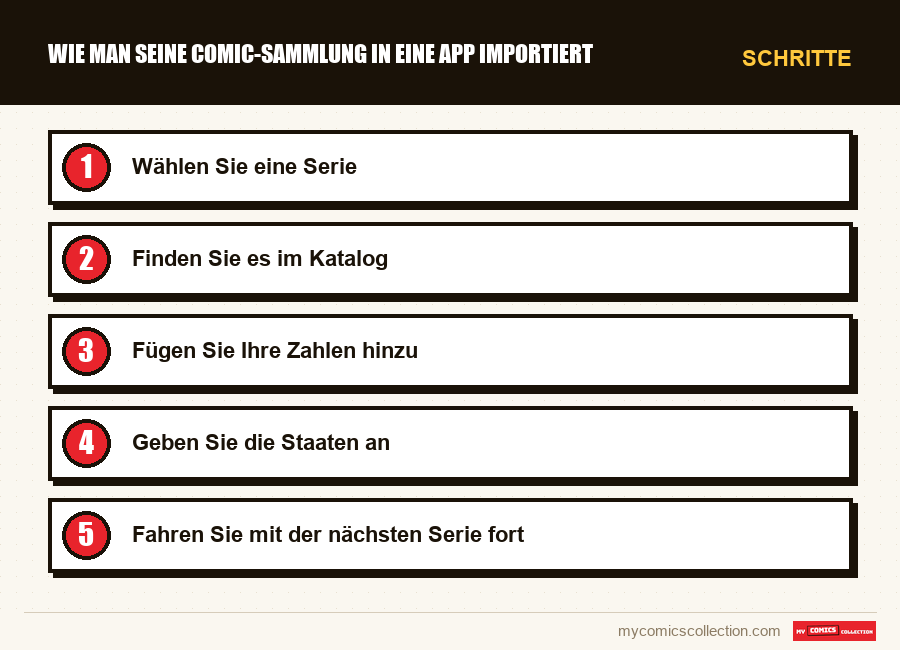
- Wählen Sie eine Serie: Beginnen Sie mit Ihrer größten oder längsten Serie. Das Erfolgserlebnis, wenn in der App eine Folge von 100 Zahlen angezeigt wird, ist ein großer Motivator.
- Finden Sie es im Katalog: Geben Sie den Namen der Serie in die Suchleiste der Anwendung ein. Wählen Sie die richtige Version aus (Vorsicht bei Neuauflagen: „Amazing Spider-Man (1963)“ ist nicht „Amazing Spider-Man (2018)“).
- Fügen Sie Ihre Zahlen hinzu: Gehen Sie die Liste der Nummern durch und überprüfen Sie, welche Nummern Sie haben. Mit My Comics Collection erfolgt das Hinzufügen mit einem Klick pro Ausgabe. Für einen Dauerlauf (z. B. #200 bis #300) ist es extrem schnell.
- Geben Sie die Staaten an: Wenn Sie den Erhaltungszustand jedes Exemplars kennen, fügen Sie ihn jetzt hinzu. Andernfalls können Sie es später tun. Lassen Sie nicht zu, dass dieser Schritt Ihren ersten Import verlangsamt.
- Fahren Sie mit der nächsten Serie fort: Nehmen Sie sich nach Abschluss der Serie zwei Minuten Zeit, um das Ergebnis zu bewundern (Umschläge, identifizierte fehlende Artikel, geschätzter Wert) und beginnen Sie dann mit der nächsten.
Die tatsächlich beobachteten Zeiten
Hier sind echte Benchmarks basierend auf Benutzerfeedback:
- 100 Comics: 45 Minuten bis 1h30, abhängig von der Anzahl der verschiedenen Serien
- 300 Comics: 2 bis 3 Stunden, idealerweise auf 2 Sitzungen verteilt
- 500 Comics: 3 bis 5 Stunden, verteilt auf 3-4 Sitzungen
- Über 1.000 Comics: 6 bis 10 Stunden, verteilt auf eine Woche mit einer Rate von 1-2 Sitzungen pro Tag
Zu diesen Zeiten gehören das Hinzufügen von Zuständen und einige Pausen. Wenn Sie nur die Titel und Nummern ohne die Staaten eingeben, teilen Sie diese Zeiten durch zwei.
Sammeln Sie diese Reihe?
Behalten Sie den Überblick über Ihre Hefte, Ihre Lücken und den Wert Ihrer Sammlung. 7 Tage testen.
Test starten →Schritt 4: Bereinigen und Anreichern während der Migration
Migration ist keine einfache Kopie. Dies ist eine einzigartige Gelegenheit, angesammelte Fehler zu korrigieren und Ihren Katalog zu bereichern.
Zu korrigierende Fehler
- Duplikate: Ihre Tabelle enthielt möglicherweise unerkannte Duplikate. Die Anwendung erkennt sie sofort: Wenn Sie versuchen, eine bereits vorhandene Nummer hinzuzufügen, werden Sie benachrichtigt.
- Falsch geschriebene Titel: „Uncanny Xmen“ statt „Uncanny X-Men“, „Spiderman“ statt „Spider-Man“. Der Katalog korrigiert diese Abweichungen automatisch.
- Falsch identifizierte Nummern: Einige Reihen haben eine komplexe Nummerierung (Neuauflagen, Bände, Jahrbücher). Der Katalog hilft Ihnen, die richtige Nummer dem richtigen Band zuzuordnen.
Bereicherungen zu machen
- Naturschutzstaaten: Wenn Sie den Status in Ihrem alten System nicht notiert haben, nutzen Sie die Migration, um jeden Comic (NM, VF, FN, VG usw.) zu bewerten.
- Kaufpreis: Wenn Sie sie kennen, ist es jetzt an der Zeit, sie aufzuzeichnen. Dies ermöglicht Ihnen später den Vergleich von Kaufpreis und aktueller Bewertung.
- Persönliche Notizen: „gekauft auf der Paris Comics Expo 2023“, „Signatur von Jim Lee“, „Variantencover“. Diese Informationen sind wertvoll und es lohnt sich, sie aufzuzeichnen.
Schritt 5: Überprüfen und schließen Sie Ihren Import ab
Nachdem der Großteil Ihrer Sammlung importiert wurde, nehmen Sie sich die Zeit, Folgendes zu überprüfen:
- Zählen: Ist die Gesamtzahl der Comics in der App ungefähr so groß, wie Sie denken, dass Sie sie besitzen? Eine Abweichung von 5-10 % ist normal (Duplikate entfernt, Zahlen vergessen). Eine Abweichung von 30 % bedeutet, dass Sie Kartons verpasst haben.
- Schauen Sie sich die Hauptserie an: Vergleichen Sie für Ihre 3 oder 4 wichtigsten Serien die Anzeige der Anwendung mit dem, was Sie wissen. Fehlen die identifizierten fehlenden Nummern wirklich?
- Testen Sie die Bewertung: Sehen Sie sich den geschätzten Gesamtwert an. Entspricht es Ihrer Intuition? Wenn Ihre Sammlung von 500 Comics einen Wert von 200 Euro oder 50.000 Euro hat, liegt wahrscheinlich ein Problem vor, das behoben werden muss.
Nach dem Import: Gute Gewohnheiten zum Aneignen
Der Import ist ein einmaliger Aufwand. Als nächstes müssen Sie Ihren Katalog auf dem neuesten Stand halten. Die goldene Regel: Fügen Sie jeden neuen Comic zum Zeitpunkt des Kaufs hinzu. Nicht abends, nicht am Wochenende. In dem Moment, in dem Sie es kaufen. Mit einer mobilen App dauert es 10 Sekunden. Wenn Sie zulassen, dass sich die „Später zu erledigen“-Ergänzungen häufen, verfallen Sie wieder in das gleiche Muster wie in Ihrer alten, verlassenen Tabellenkalkulation.
Sammler, die ihren Katalog auf dem neuesten Stand halten, sind diejenigen, die ihre Einkäufe innerhalb von 5 Minuten nach dem Erwerb hinzufügen. Wer bis „dieses Wochenende“ wartet, kommt am Ende einen Monat dauerhaft zu spät.
Häufig gestellte Fragen
Die effizienteste Methode besteht darin, Ihre Datei als Referenz zu verwenden und die Comics über den integrierten Katalog hinzuzufügen. Dieser Ansatz nimmt kaum mehr Zeit in Anspruch als ein automatischer Import und garantiert die Vollständigkeit jedes Datensatzes (Abdeckung, Metadaten, Bewertung). Ein roher CSV-Import würde Ihnen nur eine Textliste ohne Anreicherung liefern.
Nein, es ist nicht verpflichtend. Sie können zunächst alle Ihre Comics nur mit Titel und Nummer importieren und dann nach und nach die Zustände hinzufügen. Viele Sammler tun dies, um den anfänglichen Import nicht zu verlangsamen.
Der Katalog umfasst die überwiegende Mehrheit der amerikanischen Comics und einen erheblichen Teil der internationalen Ausgaben. Wenn eine bestimmte Nummer fehlt, können Sie diese manuell mit den Ihnen bekannten Informationen hinzufügen. Diese Fälle bleiben für die Hauptserie selten.
Planen Sie etwa 6 bis 10 Stunden ein, idealerweise verteilt über eine Woche mit einer oder zwei 45-minütigen Sitzungen pro Tag. Es handelt sich um eine einmalige Investition, die Ihnen langfristig Dutzende Stunden erspart.
Nein. Ihre Excel-Datei bleibt auf Ihrem Computer erhalten. Durch die Migration wird Ihr altes System nicht verändert oder gelöscht. Sie können es so lange als Backup aufbewahren, wie Sie möchten.