
Eine Comics-App für iPad oder Android-Tablet revolutioniert 2026 die Sammlungsverwaltung dank des großen Bildschirms: Split-Screen zum Vergleichen zweier Listen, Barcode-Scan auf größerer Fläche, übersichtliche Navigation durch eine Bibliothek mit 5.000 Ausgaben, CGC-Anmerkungen mit dem Apple Pencil. Der iPad Stage Manager ermöglicht es, Inventur, eBay-Scan und Wertermittlung gleichzeitig in drei Fenstern zu erledigen.
Das iPad Pro M4 und hochwertige Android-Tablets sind 2026 zu den bevorzugten Werkzeugen ernsthafter Comic-Sammler geworden. Ein 11- oder 13-Zoll-Bildschirm zeigt zehnmal mehr Cover an als ein iPhone, der Barcode-Scanner verarbeitet Ausgaben mit 1,5 pro Sekunde ohne Nachjustieren, und Inventursitzungen von 2 bis 3 Stunden bleiben dank der Akkulaufzeit komfortabel. Vor allem das native Multitasking (Stage Manager auf iPadOS, Desktop-Modus auf Samsung DeX) befreit den Sammler vom ständigen Wechseln zwischen Apps und ermöglicht es, einen großen Zugang zu katalogisieren und gleichzeitig eBay-Verkäufe live zu verfolgen. Dieser Ratgeber zeigt im Detail, was das Tablet 2026 konkret für die Verwaltung einer Comic-Sammlung bringt.
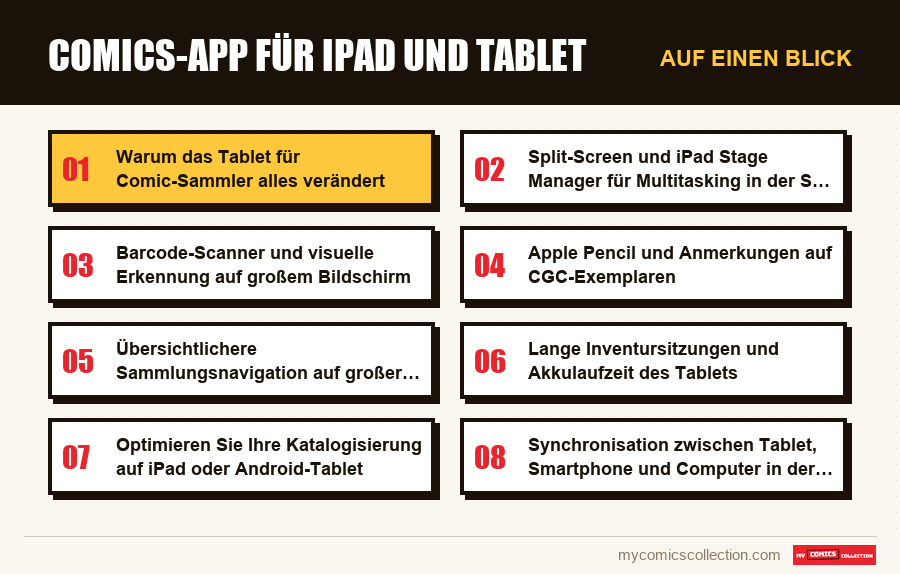
Warum das Tablet für Comic-Sammler alles verändert
Der Unterschied zwischen einem iPhone 15 Pro (6,1 Zoll) und einem iPad Pro M4 mit 13 Zoll beträgt mehr als das Vierfache an nutzbarer Bildschirmfläche. Für einen Sammler, der seine Bibliothek durchsucht, bestimmt dieser Unterschied buchstäblich, wie viele Informationen auf einen Blick sichtbar sind. Auf dem Smartphone zeigt eine Comic-Liste sechs bis acht Cover-Miniaturen pro Bildschirmseite. Auf dem Tablet im Querformat zeigt die App My Comics Collection 32 bis 40 an, in einem Raster angeordnet, mit Serientitel, Nummer, Zustand und geschätztem Wert unter jeder Miniatur. Ein Sammler mit 800 Ausgaben von Detective Comics überblickt seine Käufe der letzten zehn Jahre mit zwei statt dreißig Scrollbewegungen.
Diese Informationsdichte verändert die Art der Sammlungsverwaltung grundlegend. Statt eine Ausgabe per Textsuche zu finden, erkennt der Sammler das gesuchte Cover visuell wieder. Die Mehrfachauswahl, auf dem Smartphone fast unbrauchbar (zu viele ungenaue lange Tipp-Gesten), wird auf dem Tablet praktisch: In weniger als einer Minute lassen sich 20 Ausgaben markieren, um sie einem Handlungsbogen zuzuordnen. Die Eingabe über die physische Tastatur (Magic Keyboard, Logitech Folio) beschleunigt zudem das Erstellen detaillierter Notizen zu jedem Exemplar, während der Touchscreen des Telefons die Notizen auf wenige Worte begrenzt. Bei einem langfristigen Katalogisierungsprojekt erreicht der Produktivitätsvorsprung des Tablets das 3- bis 4-Fache.
Bleibt die Mobilität: Ein iPad bleibt auf Conventions, Comic-Börsen oder beim Kauf von Privatpersonen transportabel. Anders als ein MacBook, das einen Tisch benötigt, lässt sich das Tablet mit einer Hand halten, während man mit der anderen einen Comic prüft. Es ist die typische Ausrüstung des Sammlers, der auf einem Flohmarkt ein Konvolut von 200 Ausgaben verhandelt und live prüfen möchte, was er bereits besitzt.
Split-Screen und iPad Stage Manager für Multitasking in der Sammlung
Der Stage Manager, mit iPadOS 16 eingeführt und in iPadOS 18 und 19 weiter verfeinert, verwandelt das iPad in eine Multi-Fenster-Arbeitsstation, die einem Mac nahekommt. Für den Sammler eröffnet dieser Modus drei konkrete Anwendungen, die das Smartphone niemals bieten kann. Erstes Szenario: Katalogisierung eines Zugangs von 50 Comics, während parallel die Katalog-Seite (weltweite Comic-Datenbank) geöffnet bleibt, um Erscheinungsdaten zu prüfen. Statt ständig zwischen Apps zu wechseln, zeigt der Bildschirm links My Comics Collection im Hinzufügemodus, rechts Safari mit der Datenbank. Die gemessene Zeitersparnis bei einem Posten von 100 Ausgaben liegt bei 35 bis 45 Minuten, also einem Drittel der gesamten Katalogisierungszeit.
Zweites Szenario: die Wertermittlung. Der Sammler öffnet gleichzeitig die Verwaltungs-App, das Modul kostenlose Wertermittlung auf eBay-Basis sowie die Notizen-App, um Abweichungen zwischen geschätzter Marktbewertung und Kaufpreis festzuhalten. Der 50/50-Split-Screen auf dem 13-Zoll-iPad zeigt alle drei Oberflächen weiterhin komfortabel an, ohne den Text zu beschneiden. Auf dem Samsung Tab S10 Ultra (14,6 Zoll) treibt Samsung DeX dieses Prinzip noch weiter mit einem echten Windows-artigen Desktop-Modus, in dem sich Fenster frei überlappen lassen.
Drittes Szenario: die Verkaufssitzung. Bevor 30 Comics an einen eBay-Käufer verschickt werden, prüft der Verkäufer die Transaktionsliste in My Comics Collection, bereitet die Versandetiketten in der Post-App vor und fotografiert jeden Comic in der Fotos-App, um den Zustand vor dem Versand zu dokumentieren. Drei Apps, ein einziger Bildschirm, kein Kontextverlust. Der Stage Manager erlaubt es außerdem, diese Fensterkonfiguration zu speichern und sie für die nächste Sitzung mit einem Fingertipp wiederherzustellen.
Empfohlene Multi-Fenster-Konfiguration für die Massenkatalogisierung
Auf dem 13-Zoll-iPad Pro M4 kombiniert die optimale Stage-Manager-Konfiguration zur Bearbeitung eines Postens von 100+ Comics: My Comics Collection links (60% des Bildschirms) im Scan-/Hinzufügemodus, Safari rechts (40%) mit ComicsPriceGuide oder Katalog, und eine externe Kamera-App als schwebendes Fenster, um Mängel zu fotografieren. Das Magic Keyboard Folio beschleunigt die Texteingabe. Auf Android-Tablets bildet der Multi-Fenster-Modus von One UI 7 dieselbe Logik nach, mit zwei nebeneinander angeordneten Fenstern und einem dritten in einer schwebenden Blase.
Barcode-Scanner und visuelle Erkennung auf großem Bildschirm
Der ISBN- oder UPC-Barcode-Scanner funktioniert bereits auf dem Smartphone sehr gut, doch der große Bildschirm des Tablets bringt zwei messbare Vorteile. Zunächst die Genauigkeit: Auf dem iPad Pro mit 12-Megapixel-Rückkamera nimmt der Zielbereich nur 30% des Bildschirms ein statt 60% wie beim iPhone, was die Fehlerkennungsrate abgenutzter oder vergilbter Barcodes um etwa 15% senkt. Der Sammler zielt nur ungefähr, der Algorithmus hat genug Spielraum, um den Code zu identifizieren. Dann das visuelle Feedback: Während der Scanner einen Code verarbeitet, zeigt die App in Echtzeit auf der Bildschirmhälfte die Karteikarte des erkannten Comics an (Cover, Serie, Nummer, Datum, geschätzter Wert). Der Nutzer bestätigt oder lehnt mit einem Tipp ab, ohne den Blick abzuwenden.
Diese Scan-plus-Bestätigung-Ergonomie erreicht in der Praxis 70 bis 90 Ausgaben pro Stunde auf dem Tablet, gegenüber 50 bis 65 auf dem Smartphone. Bei einem gebraucht gekauften Posten von 300 Comics von einer Börse macht der Unterschied 1,5 bis 2 Stunden eingesparte Katalogisierungszeit aus. Für Sammler, die intensiven An- und Verkauf betreiben, amortisiert sich die Investition in ein Tablet bereits nach wenigen Monaten. Weiterführend hilft der eigene Ratgeber Comic-Barcode-Scan auf dem iPhone oder das Pendant Comic-Barcode-Scan auf Android, die die Techniken nach Betriebssystem im Detail behandeln.
Die visuelle Cover-Erkennung, eine neuere Funktion, profitiert noch stärker vom großen Sensor des iPad Pro. Hat ein Comic keinen lesbaren Barcode (Golden Age, Silver Age vor 1973, ausländische Comics), fotografiert die App das gesamte Cover und versucht eine Erkennung über eine Bilddatenbank. Auf dem iPhone hat der Nutzer Mühe, ohne Spiegelungen zu fotografieren; auf dem iPad ermöglichen der größere Brennweitenabstand und die höhere Stabilität ein sauberes Foto beim ersten Versuch. Die Erfolgsquote bei der Erkennung eines Comics aus den 1960er-Jahren ohne Barcode steigt von 55% auf dem Smartphone auf 78% auf dem Tablet.
Apple Pencil und Anmerkungen auf CGC-Exemplaren
Der Apple Pencil Pro, eingeführt mit dem iPad Pro M4, eröffnet einen speziellen Anwendungsfall für ernsthafte Sammler: die detaillierte Annotation von CGC-bewerteten Exemplaren. Erhält ein Sammler eine CGC-Rücksendung, kennt er die offizielle Note (zum Beispiel 9.6), möchte aber eigene Beobachtungen festhalten: eine Mikrofalte an der oberen rechten Ecke, eine leichte Verfärbung des Buchrückens, die Qualität der Versiegelung des Gehäuses usw. Auf dem Tablet zeigt die App das Coverfoto im Vollbildmodus, und der Stift ermöglicht direkte Anmerkungen mit Pfeilen, Kreisen und handschriftlichen Notizen. Diese Anmerkungen werden als separate Ebenen zum Originalfoto gespeichert und sind somit einsehbar und bearbeitbar, ohne das visuelle Archiv zu verändern.
Der Anwendungsfall erstreckt sich auch auf die Pre-Grade-Analyse: Bevor viele Sammler einen Comic zu CGC schicken, fotografieren sie jeden potenziellen Mangel, um die Note vorherzusagen. Der Apple Pencil auf dem 13-Zoll-Bildschirm dient dazu, Mängel zu umkreisen (Falten, Flecken, Risse), die Länge einer Rückenfalte grob zu messen und zwei Kandidaten für das Grading nebeneinander zu vergleichen. Die Annotationsebene speichert automatisch den Zeitstempel, was im Streitfall nach dem Kauf mit einem Verkäufer als nützlicher Zustandsnachweis dient.
Bei Android-Tablets bietet der Samsung S Pen (im Lieferumfang von Tab S10 Ultra und Tab S9 Ultra enthalten) eine vergleichbare Funktion, mit einer Schreiblatenz von unter 6 ms, die mit dem Apple Pencil Pro konkurriert. Der Android-Sammler verfügt zusätzlich über den Air-Command-Modus, mit dem sich ein Bildschirmbereich erfassen und direkt bearbeiten lässt, ohne die aktuelle App zu verlassen. Um diese Anmerkungen in einer kohärenten Sammlungskartei zu strukturieren, beschreibt das Werkzeug eigene Comic-Datenbank erstellen die Methode Feld für Feld.
CGC-Annotation: Checkliste der pro Exemplar zu erfassenden Informationen
Für jeden auf dem Tablet annotierten CGC-bewerteten Comic: 1) offizielle CGC-Note und Zertifizierungsnummer; 2) Empfangsdatum und Grading-Kosten; 3) sichtbare Mängel, mit dem Stift auf Cover- und Rückseitenfoto annotiert; 4) Zustand des Gehäuses (Kratzer, Vergilbung des Etiketts); 5) Kaufwert und aktueller Marktpreis; 6) physischer Lagerort. Diese Routine dauert 3 bis 4 Minuten pro Exemplar auf dem iPad und stellt bei einem Wiederverkauf ein belastbares Archiv dar.
Übersichtlichere Sammlungsnavigation auf großer Fläche
Die Navigation in einer umfangreichen Sammlung verändert ab 500 Ausgaben ihren Charakter. Auf dem Smartphone wird die Liste zu einem endlosen Scroll-Brunnen, in dem das Auge nach 30 Sekunden die Orientierung verliert. Auf dem Tablet wechselt das Layout automatisch zu einem dichten Raster, das sich nach Serie, Verlag, Jahrzehnt oder Zustand ordnen lässt. Der Sammler überblickt visuell 200 Cover in wenigen Sekunden und erkennt sofort Lücken (eine fehlende Nummer in einem Run zeigt sich durch eine visuelle Unterbrechung). Diese Fähigkeit zur schnellen visuellen Durchsicht fehlt auf dem Telefonbildschirm schmerzlich, wo das Erkennen von Lücken per Textabfrage erfolgen muss.
Auch die dreistufige Anzeigehierarchie (Verlag > Serie > Ausgabe) profitiert vom großen Bildschirm. Auf dem iPad zeigt die App My Comics Collection gleichzeitig links die Liste der Verlage (Marvel, DC, Image, Dark Horse ...), in der Mitte die Serien des ausgewählten Verlags und rechts die Ausgaben der ausgewählten Serie. Diese für Mac und iPad typische Drei-Spalten-Navigation hat auf dem Smartphone kein funktionales Gegenstück, wo sie sich auf drei aufeinanderfolgende Bildschirme reduziert. Der Gewinn für einen Sammler, der zwischen 50 verschiedenen Serien wechselt, macht mehrere Minuten pro Sitzung aus.
Auch das Filtern wird praktischer: Auf dem Tablet bleibt das Filterpanel dauerhaft rechts sichtbar (Zustand, Wert, Jahr, Handlungsbogen, CGC-Exemplar oder Raw), während die Ergebnisse links aktualisiert werden. Auf dem Smartphone verdeckt das Filterpanel die Ergebnisse, wenn es geöffnet ist, was ständiges Hin- und Herschalten erzwingt. Für die Verwaltung einer Sammlung mit mehr als 1.000 Ausgaben wird das Tablet nahezu unverzichtbar, wie im Ratgeber Comics-App für große Sammlungen mit 1000+ Ausgaben beschrieben.
Lange Inventursitzungen und Akkulaufzeit des Tablets
Eine vollständige Inventur einer Sammlung von 2.000 Comics umfasst typischerweise 15 bis 25 Arbeitsstunden, verteilt über mehrere Wochen. Auf dem Smartphone begrenzt sich jede Sitzung auf 30-45 Minuten, bevor die Augen ermüden und der Akku unter 30% fällt. Auf dem iPad oder einem hochwertigen Android-Tablet erreichen die Sitzungen komfortabel 2 bis 3 Stunden dank der Kombination aus größerem Bildschirm (weniger visuelle Ermüdung), höherer Akkulaufzeit (10 bis 12 Stunden kontinuierlicher Katalogisierung auf dem iPad Pro M4) und besserer Arbeitshaltung (Tablet auf einem Ständer, Hände frei zum Umgang mit den Comics).
Dieser Unterschied in der Sitzungskapazität verändert die gesamte Wirtschaftlichkeit eines Inventurprojekts. Bei 45 Minuten pro Sitzung erstreckt sich eine Inventur von 2.000 Ausgaben über 20 bis 30 einzelne Sitzungen, also mehrere Kalendermonate, wenn der Sammler zweimal pro Woche arbeitet. Bei 2,5 Stunden pro Sitzung auf dem Tablet lässt sich dieselbe Inventur in 8 bis 10 Sitzungen abschließen, also 5 bis 6 Wochen. Die Motivation hält sich über die Zeit besser, weil der sichtbare Fortschritt von Sitzung zu Sitzung stark bleibt. Um diese Sitzungen zu strukturieren, bietet der Ratgeber Comic-Inventur: alles Wissenswerte einen an große Sammlungen angepassten Inventurkalender.
Die tatsächliche Akkulaufzeit hängt von der Nutzung des Kamera-Scanners ab, der viel Strom verbraucht. Ein iPad Pro M4 hält im Dauerscan 6 bis 7 Stunden durch, gegenüber 3 bis 4 Stunden bei einem iPhone 15 Pro. Für sehr lange Sitzungen (Verkauf einer kompletten Sammlung, Umzug) lässt sich das Tablet am Netz betreiben, ohne die Handhabung zu stören, während ein angeschlossenes Smartphone als mobiler Scanner unbrauchbar wird. Der ernsthafte Sammler findet im per USB-C angeschlossenen Tablet einen komfortablen Festarbeitsplatz für 6 bis 8 Stunden am Stück.
Optimieren Sie Ihre Katalogisierung auf iPad oder Android-Tablet
My Comics Collection ist darauf ausgelegt, den großen Bildschirm zu nutzen: dichtes Cover-Raster, Multi-Fenster-kompatibel mit Stage Manager und Samsung DeX, tablet-optimierter Barcode-Scanner. 7 Tage kostenlos testen.
Kostenlose 7-Tage-Testversion startenOhne Vertragsbindung · Jederzeit kündbar · Sofortiger Zugriff für iPad und Android
Synchronisation zwischen Tablet, Smartphone und Computer in der Praxis
Der Nutzen des Tablets zeigt sich voll, wenn es in ein Multi-Geräte-Ökosystem eingebunden ist. Der Sammler katalogisiert zu Hause in einer langen Sitzung auf dem iPad, prüft seine Sammlung auf dem iPhone bei einer Convention, um zu sehen, was er bereits besitzt, und exportiert die Daten für die jährliche Buchhaltungsanalyse auf Mac oder PC. Die Synchronisation über iCloud (iPad + iPhone + Mac) oder Google Drive (Android-Tablet + Android-Smartphone) muss augenblicklich und konfliktfrei erfolgen. Der eigene Artikel Comic-Sammlung über die Cloud auf mehreren Geräten synchronisieren beschreibt die empfohlenen Konfigurationen im Detail.
Der konkrete Fall geräteübergreifender Nutzung: Während ein Sammler zu Hause einen Posten auf dem iPad scannt, prüft sein Partner die Familiensammlung auf dem Smartphone bei einer Comic-Börse, um einen Doppelkauf zu vermeiden. Die Änderung des einen (Hinzufügen einer Nummer) muss beim anderen in weniger als 30 Sekunden erscheinen. Diese Latenz wird heute von den besten Comic-Verwaltungs-Apps erreicht, erfordert aber eine robuste Cloud-Infrastruktur, die nicht jede App bietet. Der Familien-Mehrbenutzermodus ist in Comics-Manager mit mehreren Benutzern für die Familie dokumentiert.
Für Reisen ohne Verbindung (TGV, Börsen in ländlichen Gebieten, interkontinentale Flüge) wird der Offline-Modus entscheidend. Eine gut konzipierte App lädt die gesamte lokale Datenbank in den Cache herunter und ermöglicht das Hinzufügen von Comics ohne Verbindung, mit verzögerter Synchronisation bei Rückkehr. Die technischen Details finden sich in Comics-App im Offline-Modus. Auf dem iPad Cellular (mit eSIM) bleibt die 5G-Verbindung auf Conventions nutzbar, was die meisten Mobilitätsfälle löst.
Besonderheiten von iPadOS gegenüber Android für Comics-Manager
Die Wahl zwischen iPad und Android-Tablet hängt für einen Sammler von mehreren konkreten Kriterien ab. Beim iPad liegt der Vorteil in der Software-Stabilität (iPadOS erhält 6 bis 7 Jahre lang Updates), in der sehr ausgereiften Apple-Pencil-Integration und in der Qualität der nativen, tablet-optimierten Apps. Das Mac/iPhone/iPad-Ökosystem funktioniert reibungslos für Nutzer, die bereits mit Apple-Geräten ausgestattet sind. Die Einstiegskosten sind hoch: Ein 13-Zoll-iPad Pro M4 mit Magic Keyboard und Apple Pencil Pro kostet über 2.000 Euro.
Bei Android bieten die Samsung Galaxy Tab S10 und S10 Ultra (sowie ihre Pendants von Lenovo, Xiaomi) ein günstigeres Preis-Leistungs-Verhältnis. Der S Pen ist serienmäßig ohne Aufpreis enthalten. Der Samsung-DeX-Modus (mit oder ohne externen Bildschirm) treibt das Multitasking für Nutzer, die vom PC kommen, weiter als der Stage Manager. Der historische Nachteil von Android auf Tablets (Apps oft nur hochskalierte Smartphone-Versionen) hat sich seit Android 14 und dem Druck der Premium-Tablet-Hersteller deutlich verringert.
Für den speziellen Fall der Comic-Verwaltung behält das iPad in drei Punkten einen leichten Vorsprung: die Präzision des Apple Pencil für CGC-Annotationen, die Qualität des Rückkamerasensors für den Barcode-Scan und die Reife der Sammlungsverwaltungs-Apps. Der Android-Sammler bevorzugt Samsung, um von DeX und dem S Pen zu profitieren. Für die Wahl nach Betriebssystem im Detail siehe Comics-App für iPhone iOS: der Ratgeber und Comics-App für Android: der Ratgeber.
Praxisfall: 500 Ausgaben an zwei Wochenenden auf dem iPad katalogisieren
Um den Nutzen des Tablets greifbar zu machen, lässt sich die Methodik eines typischen Projekts wie folgt zusammenfassen: Katalogisierung einer geerbten Sammlung von 500 amerikanischen Comics aus den 1980er- und 1990er-Jahren, nie inventarisiert, an zwei Wochenenden mit je 12 Stunden. Erstes Wochenende: physische Entnahme der Comics aus den Kisten, serienmäßiger Barcode-Scan mit visueller Bestätigung auf dem großen Bildschirm. Auf dem iPad Pro M4 in Stage-Manager-Konfiguration (Verwaltungs-App links, Katalog rechts) erreicht das durchschnittliche Tempo 65 bis 80 Ausgaben pro Stunde, also etwa 400 Ausgaben in 6 effektiven Stunden (mit Pausen). Die restlichen 100 Ausgaben ohne Barcode (Bronze Age 1973-1985) werden per visueller Cover-Erkennung gescannt, mit manueller Bestätigung, falls die App unsicher ist.
Zweites Wochenende: Anreicherung der Karteikarten (Zustand, Wert, Notizen), Fotografieren der Exemplare mit einem Wert über 50 Euro, Identifizierung der Grading-Kandidaten für CGC per Apple-Pencil-Annotation. Hier bringt das Tablet den größten Mehrwert, denn die Eingabe detaillierter Notizen über die Magic-Keyboard-Tastatur ist 3- bis 4-mal schneller als über den Touchscreen des Smartphones. Am Ende des zweiten Wochenendes ist die Sammlung vollständig katalogisiert, bewertet und für zukünftige Entscheidungen nutzbar (Verkauf, Erhalt, Vervollständigung eines Runs). Dasselbe Projekt auf dem Smartphone hätte 4 bis 5 Wochenenden erfordert, mit geringerer Kartenqualität durch Eingabeermüdung.
Diese Methodik lässt sich auf jedes Projekt zur Massenkatalogisierung übertragen. Zur Strukturierung des Vorgehens bietet der Ratgeber Comic-Sammlung katalogisieren für Einsteiger eine Schritt-für-Schritt-Anleitung, und Comic-Sammlung mit 500 Ausgaben organisieren beschreibt parallel dazu die bewährten Praktiken für die physische Ordnung. Für Sammler, die von einem bestehenden Export ausgehen (Excel, Textdatei), behandelt Comic-Sammlung in eine App importieren die Methoden für den Massenimport.