Pour scanner un code-barres comics avec un iPhone, l'appareil photo natif iOS lit directement les codes EAN-13 (Europe) et UPC-A (États-Unis) depuis 2018. Visez la bande noire en bas de la couverture, à 15-20 cm, avec un éclairage indirect. Une application dédiée prend ensuite le relais pour identifier le numéro, la série et la date d'édition en moins de 30 secondes par comic.
Sur une collection de 800 comics modernes, la différence entre saisie manuelle et scan iPhone se chiffre en jours de travail. Comptez 2 minutes par exemplaire en saisie clavier, soit près de 27 heures, contre 25 à 30 secondes en scan code-barres, soit environ 6 heures réparties sur deux soirées. Le gain n'est pas anecdotique, il change la nature même du projet de catalogage. Encore faut-il que l'iPhone lise le code à chaque tentative, que la lumière soit correcte, et que vous sachiez quoi faire des comics antérieurs à 1987 qui n'ont pas de code-barres du tout. Ce guide détaille la méthode pratique : appareil photo natif iOS, paramétrage, codes EAN-13 contre UPC-A, gestion des numéros sans code, et techniques de scan en série rapide.
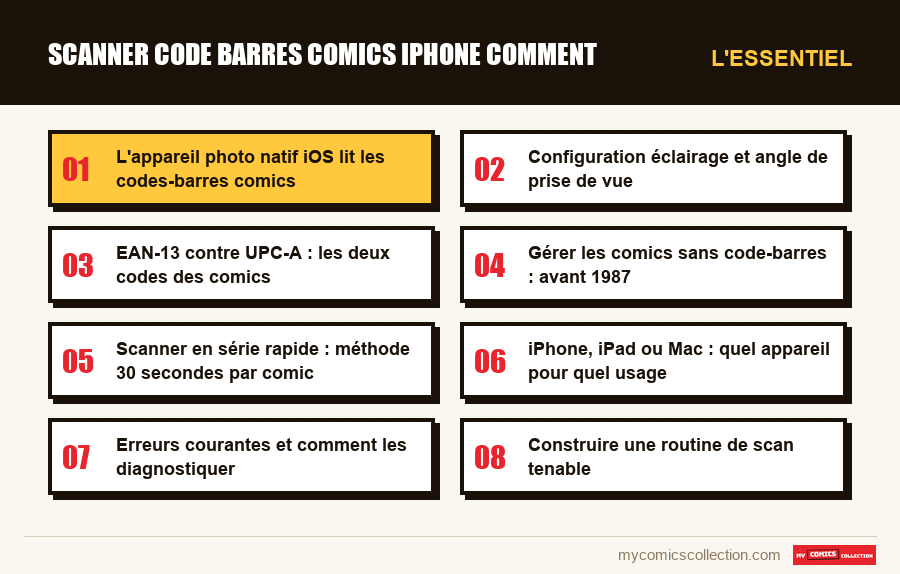
L'appareil photo natif iOS lit les codes-barres comics
Depuis iOS 12, sorti à l'automne 2018, l'application Appareil photo intégrée à l'iPhone reconnaît automatiquement les codes-barres standards. C'est une fonction silencieuse, peu documentée par Apple, mais elle change la donne pour le catalogage de comics. Aucune installation, aucun téléchargement, le scan est disponible nativement sur tout iPhone à partir de l'iPhone 6s.
La procédure tient en quatre gestes. Ouvrez l'application Appareil photo, mode Photo classique. Visez le code-barres sur la quatrième de couverture du comic ou dans la marge inférieure gauche de la première de couverture. Maintenez l'iPhone à 15-20 cm du code, perpendiculaire à la surface. Une notification jaune apparaît en haut de l'écran avec le numéro décodé : touchez-la pour copier le code ou ouvrir une recherche.
Cette méthode brute ne renseigne pas le comic : elle vous donne juste les 12 ou 13 chiffres. Pour transformer ce code en fiche complète (titre, numéro, éditeur, date, valeur eBay), il faut le passer dans une application dédiée comme My Comics Collection, qui interroge son catalogue d'environ 2,6 millions de numéros. Le pipeline natif iOS + app de catalogage donne le scan le plus rapide possible, sans dépendre d'un SDK tiers.
Sur un iPhone 12 ou plus récent, la lecture est instantanée même en lumière modérée. Sur un iPhone X ou un iPhone 8, comptez une demi-seconde de plus et un éclairage légèrement supérieur. La caméra principale fait largement le travail : pas besoin du téléobjectif ou du grand angle.
Configuration éclairage et angle de prise de vue
La cause numéro un d'échec de scan, ce n'est ni l'app ni le code, c'est la lumière. Un code-barres EAN-13 ou UPC-A fonctionne par contraste optique entre les barres noires et le fond blanc. Quand l'éclairage produit un reflet sur la couverture plastifiée du comic moderne, le contraste s'effondre et le décodeur échoue.
La configuration idéale : une lampe de bureau LED 4000 K placée à 45° au-dessus du comic, jamais en face de la couverture. Évitez le plafonnier direct qui crée un reflet circulaire en plein milieu du code. Évitez la lumière du jour franche par une fenêtre, qui produit des zones de surexposition. Une simple lampe de bureau à bras articulé suffit, comptez 25 à 40 euros pour un modèle correct.
Posez le comic à plat sur une surface mate, idéalement un sous-main en feutre ou en liège. Le verre, le marbre poli et le bois vernis renvoient des reflets parasites qui perturbent l'auto-focus de l'iPhone. Tenez l'iPhone à deux mains, pouces sur les bords, écran perpendiculaire à la couverture. Si vos mains tremblent, posez les coudes sur la table.
Astuce vitesse : activez l'option « Quadrillage » dans Réglages → Appareil photo → Composition. Le quadrillage trois par trois aide à aligner le code-barres au centre du cadre, ce qui accélère le décodage de 20 à 30 % par scan. Sur 500 comics, ces dixièmes de seconde cumulés représentent une dizaine de minutes économisées.
Pour les sessions longues, typiquement plus de 100 scans à la suite, investissez dans un petit trépied à pince. L'iPhone reste fixe à 18-20 cm au-dessus de la zone de scan, vous n'avez plus qu'à glisser les comics dessous. Le débit grimpe à 8-10 comics par minute contre 3-4 en mode mains tenues. Comptez 15 à 30 euros pour un trépied à pince correct.
EAN-13 contre UPC-A : les deux codes des comics
Tous les comics ne portent pas le même type de code-barres. La géographie d'édition détermine le format, et il faut savoir lequel vous regardez pour comprendre les erreurs de scan occasionnelles.
Le code UPC-A (Universal Product Code, 12 chiffres) est le standard nord-américain depuis 1975. C'est le code utilisé sur la quasi-totalité des comics Marvel, DC, Image, IDW et Dark Horse publiés aux États-Unis. Vous le reconnaissez à sa structure : un chiffre seul à gauche, deux blocs de 5 chiffres au centre, un chiffre seul à droite. Total : 12 chiffres.
Le code EAN-13 (European Article Number, 13 chiffres) est la norme européenne et internationale, adoptée par les éditeurs français (Panini France, Urban Comics, Delcourt, Glénat). Sa structure : un chiffre seul à gauche, deux blocs de 6 chiffres au centre. Total : 13 chiffres. Les comics traduits en français publiés depuis le milieu des années 90 portent presque tous un EAN-13.
La bonne nouvelle : l'iPhone décode les deux formats sans configuration. La mauvaise : les bases de données comics anglophones (Comic Vine, League of Comic Geeks, certaines instances ComicBase) sont calibrées sur l'UPC américain. Quand vous scannez un Panini France, le code EAN-13 peut renvoyer une fiche vide ou une erreur. Une application dotée d'un catalogue mondial intégré couvre les deux formats nativement, ce qui évite la majorité des fiches manquantes côté édition française.
Cas particulier : les variantes de couverture des comics américains depuis 2010. Cover A, Cover B, ratio variants 1:25 ou 1:100 partagent souvent la même base UPC, avec un suffixe à deux chiffres qui les distingue. Le scan natif iOS lit le code de base mais ignore parfois le suffixe variant. Pour les comics où la variante influe sur la valeur : typiquement Image Comics et certains événements DC/Marvel :, vérifiez visuellement après le scan que la fiche correspond bien à la cover que vous avez en main.
Gérer les comics sans code-barres : avant 1987
Marvel a généralisé le code-barres UPC sur ses comics à partir de 1977, DC à partir de 1976, et la plupart des éditeurs indépendants entre 1979 et 1987. Avant ces dates, et parfois après pour les éditions Direct Market réservées aux comic shops :, le code-barres n'existe pas. Si votre collection contient des Bronze Age, des Silver Age, des Golden Age ou des Direct Editions Marvel d'avant 1985, le scan natif iOS ne peut tout simplement rien faire.
La parade la plus sûre reste la recherche par série et par numéro dans la base de données. Certaines applications proposent aussi une reconnaissance de couverture par image ; My Comics Collection n'en fait pas partie : on y tape la série, on choisit le numéro, et la fiche se remplit.
Dans une application qui propose cette reconnaissance, la procédure est la suivante : posez le comic à plat sous un éclairage neutre, cadrez l'intégralité de la couverture dans le viseur (laissez 1-2 cm de marge tout autour), évitez l'angle qui déforme. L'application traite l'image, propose les 3-5 correspondances les plus proches, vous validez. Comptez 15 à 25 secondes par comic, contre 5 à 10 pour un scan code-barres moderne. C'est plus lent, mais ça permet d'intégrer Amazing Fantasy #15, Detective Comics #38 ou un X-Men #1 (1963) dans le même catalogue que vos comics 2024.
Cas pratique : sur une collection héritée de 240 comics datés 1968-1986, sans aucun code-barres, tout passe par la recherche textuelle dans la base de données : la série, le numéro, puis un coup d'œil à la couverture affichée. Les exemplaires abîmés, à encarts collés ou de presse demandent simplement plus d'attention. Le gain reste net face à une saisie manuelle pure, où chaque champ se tape à la main.
Pour les comics franco-belges (BD album, intégrales Dupuis, Casterman) antérieurs aux années 90, même logique : pas de code-barres systématique, il faut passer par la recherche. Le titre de l'album suffit en général à retrouver un Tintin ou un Astérix, même quand le numéro d'édition n'est pas visible, ce qui couvre la plupart des albums hérités.
Scanner en série rapide : méthode 30 secondes par comic
Le scan unitaire est intéressant, le scan en série change la donne. La méthode 30 secondes par comic suppose une chaîne logistique simple : pile à scanner à gauche, iPhone fixé au-dessus de la zone, pile validée à droite. Vous traitez 100 comics en 50 minutes en respectant ce flux.
Étape 1, préparation. Sortez 30 à 50 comics de la même série ou du même éditeur. Posez-les en pile à gauche, couverture vers le haut. Si vous avez un mélange de séries, ne triez pas : l'application catalogue indifféremment Batman et Spider-Man dans le même flux. Le tri préalable fait perdre plus de temps qu'il n'en économise.
Étape 2, l'écran de scan. Certaines applications proposent un mode « scan continu » qui garde l'appareil photo actif après chaque validation, prêt pour le code suivant. My Comics Collection lit un code à la fois : une fois le comic ajouté, le bouton « Scanner un autre » relance la caméra pour le suivant.
Étape 3, le geste. Comic en main gauche, iPhone fixe au trépied au-dessus. Glissez le comic sous la caméra, attendez le bip de validation (généralement 1 à 3 secondes), poussez le comic vers la pile droite, prenez le suivant. Un toucher pour ajouter le comic, un autre pour relancer la caméra. Le contrôle qualité se fait en fin de session, en revoyant la liste ajoutée.
Vidéo conseil 30s par comic : filmez votre session de scan avec un second appareil ou en mode capture d'écran iOS pour repérer les gestes qui vous ralentissent. Le retour visuel révèle souvent qu'on perd 2-3 secondes par comic à tâtonner pour positionner le code dans le cadre. Avec un trépied bien réglé et un repère visuel sur la table, vous descendez sous les 15 secondes par exemplaire en deuxième session.
Étape 4, contrôle. À la fin de chaque batch de 30-50 comics, ouvrez votre collection et vérifiez en passant deux à trois comics au hasard. Cherchez les variantes de couverture mal identifiées, les numéros doublés (un scan validé deux fois), les éditions étrangères confondues avec leur version originale. Cinq minutes de contrôle sur 50 comics suffisent. Sur la méthode complète, voir le guide cataloguer une collection comics quand on débute qui détaille les checkpoints qualité par lots de 100.
Étape 5, le mode hors-ligne. Si vous scannez dans un sous-sol, un grenier ou un lieu sans WiFi correct, sachez que toutes les applications ne gardent pas les scans en local. Le guide mode hors-ligne d'une application comics détaille les cas de figure. Sur My Comics Collection, la collection reste lisible hors ligne sur iPhone, mais le scanner attend le retour du réseau : installez-vous là où la connexion passe.
Vous collectionnez cette série ?
Suivez ce que vous possédez, ce qu'il vous manque et ce que vaut votre collection. Essai de 7 jours.
Commencer mon essai →iPhone, iPad ou Mac : quel appareil pour quel usage
Le scan iPhone reste le plus pratique pour la mobilité : séance chez un dealer, visite chez un collectionneur, inventaire dans un grenier sans bureau. Mais sur une session longue à domicile, l'iPad et le Mac présentent des avantages que l'iPhone n'a pas.
L'iPad, en particulier l'iPad Pro 11 ou 12,9 pouces, offre un grand écran qui affiche la fiche du comic scannée en temps réel à côté du viseur de la caméra. Vous voyez immédiatement si l'identification est correcte. Sur iPad mini, format plus proche d'un livre, le scan se fait à une main avec l'autre main sur les comics. Voir le guide dédié application comics sur iPad et tablette pour les modèles recommandés et les configurations type.
Le Mac, lui, ne scanne pas : il n'a pas de caméra orientée vers le bas. Mais il sert de poste de contrôle. Pendant que l'iPhone scanne, le Mac affiche la liste qui s'enrichit en direct via la synchronisation cloud. Vous pouvez corriger une fiche, ajouter un état CGC, attacher une photo de référence, sans interrompre le flux de scan. Sur les collections au-delà de 1 000 numéros, ce duo iPhone + Mac divise par deux le temps total de catalogage. La synchronisation est expliquée dans synchroniser sa collection comics multi-appareil.
Pour Android, la procédure équivalente est documentée dans scanner les code-barres comics avec Android. Les API Android et iOS diffèrent légèrement sur la rapidité de décodage, mais les méthodes de positionnement, d'éclairage et de gestion des comics sans code restent identiques.
Erreurs courantes et comment les diagnostiquer
Trois erreurs reviennent dans 90 % des problèmes de scan iPhone, et chacune a une cause identifiable.
Le code n'est pas lu du tout. Causes possibles : éclairage trop faible (la caméra n'a plus assez de contraste), reflet sur la couverture plastifiée (lampe en face), distance incorrecte (trop près = flou, trop loin = code trop petit dans le cadre). Solution : reculez à 18 cm, déplacez la lampe sur le côté, nettoyez la lentille de la caméra iPhone avec un chiffon microfibre. Une trace de doigt suffit à diviser par trois le taux de réussite.
Le code est lu mais la fiche est vide. Causes possibles : code EAN-13 français non couvert par une base anglo-saxonne, comic indépendant non référencé, faute de frappe dans la base. Solution : passer sur une application qui inclut la base de données à jour, ou créer la fiche manuellement avec le code en référence pour gagner du temps au prochain scan du même numéro.
Le code est lu mais la fiche affichée n'est pas le bon comic. Cause typique : variante de couverture confondue avec la couverture principale, ou erreur de référencement dans la base. Solution : comparez visuellement la couverture du comic en main avec celle affichée, et corrigez en sélectionnant la bonne variante dans le détail de la fiche. Voir gérer les doublons et variantes dans une collection comics pour la procédure complète.
Une quatrième erreur, plus rare, concerne les comics scellés (slab CGC, CBCS, EGS). Le boîtier en plastique acrylique réfracte la lumière différemment selon l'angle et masque parfois le code-barres derrière une étiquette de gradation. Pour ces comics, ne scannez pas le code à travers le slab : utilisez plutôt la recherche par titre ou la saisie manuelle à partir du numéro d'identification du grader.
Construire une routine de scan tenable
Scanner 500 comics en une seule session de 6 heures, c'est techniquement faisable mais épuisant. La fatigue visuelle après 3 heures de scan continu fait monter le taux d'erreur de 5 % à 15 %, ce qui annule le gain de vitesse à cause des corrections nécessaires ensuite.
Une routine durable tient en sessions de 45 à 60 minutes, soit 100 à 150 comics par session, avec une pause de 15 minutes entre chaque. Sur une collection de 1 000 comics, comptez 7 à 8 sessions étalées sur 2 à 3 soirées. Ce rythme préserve la qualité d'identification et évite la lassitude qui pousse à abandonner avant la fin.
Préparez votre routine : choisissez un coin de table dédié, gardez le trépied iPhone monté entre deux sessions, regroupez les comics à scanner dans des cartons longs courts faciles à manipuler. La création d'une database personnelle comics guide la structure de catalogue qui se prête bien à un alimentation progressive par sessions.
Une fois votre catalogue scanné en totalité, le scan iPhone garde son utilité au quotidien. Chaque nouveau comic acheté passe par le pipeline en 30 secondes, l'inventaire reste à jour sans effort. C'est cette utilisation continue qui justifie le temps investi au démarrage, et qui distingue une vraie base de données vivante d'un fichier Excel oublié au fond d'un disque dur.
FAQ
L'appareil photo iOS lit-il vraiment les codes-barres comics sans application tierce ?
Oui, depuis iOS 12 (2018). L'app Appareil photo native affiche une notification jaune quand elle détecte un code EAN-13 ou UPC-A. Vous récupérez les chiffres bruts, qu'il faut ensuite chercher dans une base comics pour obtenir titre et numéro. Pour le catalogage complet, une application dédiée reste nécessaire.
Quel iPhone minimum pour un scan code-barres comics fluide ?
L'iPhone 8 et plus récent décode sans problème. L'iPhone X et au-delà gagnent en rapidité grâce à une caméra plus rapide en basse lumière. Sur iPhone 7 ou plus ancien, le scan fonctionne mais demande un meilleur éclairage et accepte mal les sessions longues sans pause.
Comment scanner un comic ancien qui n'a pas de code-barres ?
Passez par la recherche : tapez la série, puis choisissez le numéro dans la base de données. Certaines applications proposent une reconnaissance de couverture par image ; My Comics Collection s'en tient à la recherche, fiable même sur une couverture abîmée.
Quelle différence entre code EAN-13 et UPC-A sur un comic ?
UPC-A (12 chiffres) est le format américain depuis 1975, utilisé sur les comics Marvel, DC, Image en VO. EAN-13 (13 chiffres) est le standard européen, utilisé sur les éditions françaises Panini, Urban, Delcourt. L'iPhone lit les deux sans configuration, mais la base de référence doit couvrir les deux formats.
Pourquoi mon scan iPhone ne reconnaît-il pas certaines variantes de couverture ?
Les variantes partagent souvent la même base UPC avec un suffixe à deux chiffres distinguant Cover A, B, ratio 1:25. Le scan natif peut lire le code de base sans le suffixe variant. Vérifiez visuellement après scan et sélectionnez la bonne variante dans la fiche affichée.
Le scan iPhone fonctionne-t-il sans connexion internet ?
Cela dépend de l'application : certaines stockent les scans en local et préchargent la base de référence. Avec My Comics Collection, non : sans réseau, la collection reste consultable sur iPhone, mais le scanner attend la connexion pour identifier et ajouter un comic.
Combien de temps pour scanner 500 comics modernes au code-barres ?
Comptez 4 à 6 heures réparties sur 4 à 6 sessions de 60-90 minutes. Avec trépied iPhone et flux de scan en série, le débit atteint 8-10 comics par minute en vitesse de croisière. Sans trépied, en mains tenues, descendez à 3-4 par minute, soit 10-12 heures pour 500 comics.
Faut-il scanner aussi la quatrième de couverture ou seulement le code-barres ?
Pour le scan code-barres pur, viser uniquement la zone code (généralement en bas à gauche de la couverture ou sur la quatrième). Pour un comic sans code, inutile de cadrer : la recherche par titre prend le relais. Scan et recherche coexistent dans une même application et se choisissent selon la disponibilité du code.