
Importer une collection existante dans une application, typiquement depuis Excel, se fait en 3 étapes : exportez votre liste actuelle (Excel, papier ou mémoire), utilisez le catalogue intégré de l'application pour retrouver chaque comic en quelques clics, et enrichissez automatiquement chaque fiche. Avec My Comics Collection, comptez 3 à 5 heures pour 500 comics, pas des semaines. Pour la procédure pas à pas dans l'app, voir aussi importer ses comics dans l'application (procédure détaillée).
Comment importer sa collection de comics dans une application (guide étape par étape)
Vous avez décidé de passer à un outil numérique pour gérer votre collection de comics. Excellente décision. Mais entre la décision et l'exécution, il y a une question qui bloque beaucoup de collectionneurs : comment transférer ce que j'ai déjà ? Que votre collection soit dans un fichier Excel, sur des feuilles de papier, ou simplement dans votre tête, ce guide vous accompagne étape par étape pour une migration réussie.
L'objectif n'est pas seulement de dupliquer votre liste existante dans un nouvel outil. C'est de profiter de la migration pour obtenir quelque chose de radicalement meilleur : un catalogue enrichi, avec couvertures, métadonnées complètes, cotes de marché et détection automatique des manquants. Votre ancien système ne vous offrait pas ça.
Avant de commencer : évaluez votre point de départ
La stratégie d'import dépend entièrement de la forme actuelle de votre collection. Identifions votre situation parmi les trois cas les plus fréquents.
Cas 1 : vous avez un fichier Excel ou Google Sheets
C'est la situation la plus favorable. Vous disposez déjà d'une liste structurée avec au minimum les titres et les numéros. Votre fichier est votre feuille de route : vous n'aurez pas à fouiller dans vos longboxes pour savoir ce que vous possédez.
Avantage : vous pouvez travailler écran par écran, sans toucher physiquement à vos comics. La migration est un travail de bureau, pas de tri dans des boîtes.
Cas 2 : vous avez une liste papier ou des notes éparses
Certains collectionneurs tiennent un cahier, des post-it, des notes sur leur téléphone. L'information existe, mais elle n'est pas structurée. Il faudra d'abord consolider ces notes en une liste unique avant de commencer l'import.
Conseil pratique : photographiez toutes vos notes et regroupez-les dans un seul document. Même un fichier texte brut avec "Amazing Spider-Man 1-50" est un bon point de départ.
Cas 3 : vous n'avez aucune liste, tout est "dans la tête"
C'est la situation la plus courante chez les collectionneurs qui n'ont jamais catalogué. Vous savez grosso modo ce que vous avez, mais aucun inventaire n'existe. La migration sera plus longue, mais c'est aussi celle qui apportera le plus de valeur : vous allez enfin découvrir exactement ce que vous possédez.
Dans ce cas, la seule méthode fiable est de procéder physiquement : ouvrir chaque longbox et enregistrer chaque comic un par un. C'est plus long, mais c'est l'occasion de vérifier l'état de chaque exemplaire et de découvrir des trésors oubliés.
Étape 1 : préparer votre environnement de travail
Avant d'ouvrir l'application, organisez votre espace pour être efficace :
- Si vous migrez depuis Excel : ouvrez votre tableur sur un écran et l'application sur l'autre (ou en split screen sur un seul écran). Triez votre Excel par série, puis par numéro. Cela vous permettra de traiter chaque série d'un bloc.
- Si vous partez de vos comics physiques : installez-vous près de vos longboxes avec votre ordinateur ou votre téléphone. Sortez les comics par piles de 20-30. Prévoyez des piles "traité" et "à traiter" pour ne pas perdre le fil.
- Dans tous les cas : prévoyez des sessions de 30 à 45 minutes maximum. Au-delà, la concentration baisse et les erreurs augmentent. Mieux vaut faire 6 sessions efficaces de 30 minutes qu'une marathon de 3 heures où vous commettez des erreurs à la fin.
Étape 2 : comprendre le catalogue et son rôle dans l'import
La différence fondamentale entre taper manuellement dans un tableur et utiliser une application dédiée, c'est le catalogue. My Comics Collection s'appuie sur la base de données base de données mondiale de comics, l'une des références mondiales en matière de catalogage de comics.
Concrètement, ça signifie que pour chaque comic que vous voulez ajouter, vous n'avez pas à saisir manuellement le titre, le numéro, la date, les auteurs ou la couverture. Vous cherchez la série dans le catalogue, vous sélectionnez le numéro, et toutes les métadonnées sont renseignées automatiquement. Votre seul travail est de confirmer l'ajout et, si vous le souhaitez, de préciser l'état de votre exemplaire.
Ce que le catalogue apporte à votre import
- Couvertures : chaque numéro est associé à l'image de sa couverture. Votre collection devient visuelle instantanément.
- Métadonnées complètes : scénariste, dessinateur, encreur, coloriste, date de parution. Des informations que votre Excel ne contenait probablement pas.
- Cohérence : plus de variations dans la façon d'écrire un titre ("Amazing Spiderman" vs "Amazing Spider-Man" vs "ASM"). Le catalogue impose un format unique.
- Détection des manquants : puisque le catalogue connaît tous les numéros d'une série, l'application peut immédiatement identifier ceux que vous n'avez pas.
Étape 3 : la méthode d'import série par série
La stratégie la plus efficace est de procéder série par série, pas comic par comic de façon aléatoire. Voici pourquoi et comment.
Pourquoi série par série ?
Quand vous travaillez sur une série à la fois, vous restez dans le même contexte. Vous connaissez la numérotation, vous repérez rapidement les numéros manquants, et l'application vous montre en temps réel votre progression sur cette série. Passer d'Amazing Spider-Man à Batman à Saga à chaque comic est désorientant et lent.
La procédure concrète
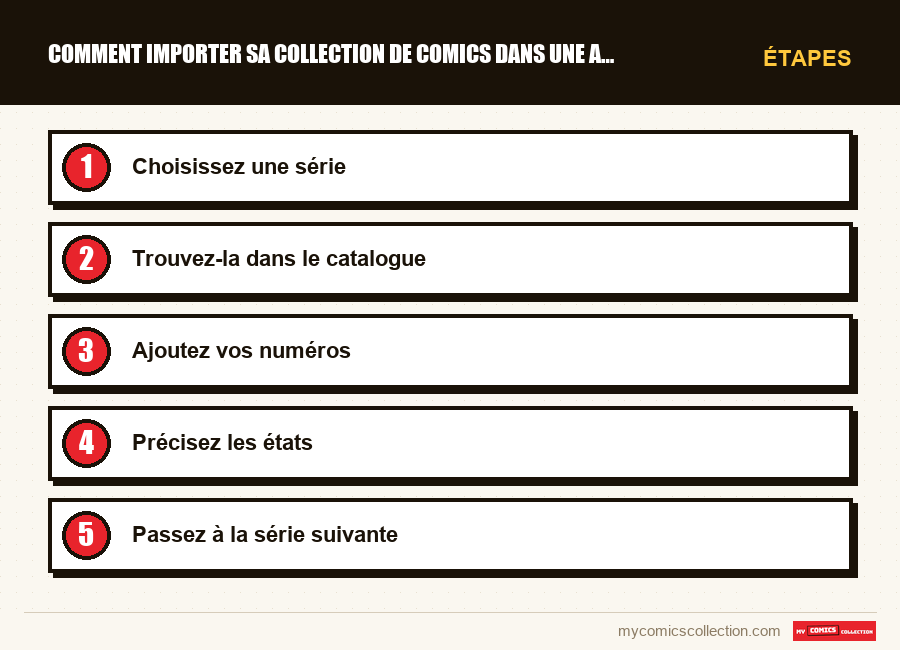
- Choisissez une série : commencez par votre série la plus importante ou la plus longue. Le sentiment d'accomplissement en voyant un run de 100 numéros apparaître dans l'application est un excellent motivateur.
- Trouvez-la dans le catalogue : tapez le nom de la série dans la barre de recherche de l'application. Sélectionnez la bonne version (attention aux relaunches : "Amazing Spider-Man (1963)" n'est pas "Amazing Spider-Man (2018)").
- Ajoutez vos numéros : parcourez la liste des numéros et cochez ceux que vous possédez. Avec My Comics Collection, l'ajout se fait en un clic par numéro. Pour un run continu (ex : #200 à #300), c'est extrêmement rapide.
- Précisez les états : si vous connaissez l'état de conservation de chaque exemplaire, ajoutez-le maintenant. Sinon, vous pourrez le faire plus tard. Ne laissez pas cette étape ralentir votre import initial.
- Passez à la série suivante : une fois la série terminée, prenez 2 minutes pour admirer le résultat (couvertures, manquants identifiés, valeur estimée) puis attaquez la suivante.
Les temps réels constatés
Voici des benchmarks réels basés sur les retours d'utilisateurs :
- 100 comics : 45 minutes à 1h30 selon le nombre de séries différentes
- 300 comics : 2 à 3 heures, réparties sur 2 sessions idéalement
- 500 comics : 3 à 5 heures, réparties sur 3-4 sessions
- 1 000+ comics : 6 à 10 heures, réparties sur une semaine à raison de 1-2 sessions par jour
Ces temps incluent l'ajout des états et quelques pauses. Si vous ne renseignez que les titres et numéros sans les états, divisez ces temps par deux.
Étape 4 : nettoyer et enrichir pendant la migration
La migration n'est pas une simple copie. C'est l'occasion unique de corriger les erreurs accumulées et d'enrichir votre catalogue.
Les erreurs à corriger
- Doublons : votre tableur contenait peut-être des doublons non détectés. L'application les identifie immédiatement : si vous essayez d'ajouter un numéro déjà présent, elle vous alerte.
- Titres mal orthographiés : "Uncanny Xmen" au lieu de "Uncanny X-Men", "Spiderman" au lieu de "Spider-Man". Le catalogue corrige automatiquement ces variations.
- Numéros mal identifiés : certaines séries ont des numérotations complexes (relaunches, volumes, annuals). Le catalogue vous aide à attribuer le bon numéro au bon volume.
Les enrichissements à faire
- États de conservation : si vous n'aviez pas noté l'état dans votre ancien système, profitez de la migration pour évaluer chaque comic (NM, VF, FN, VG, etc.).
- Prix d'achat : si vous les connaissez, c'est le moment de les enregistrer. Cela vous permettra plus tard de comparer prix d'achat et cote actuelle.
- Notes personnelles : "acheté à Paris Comics Expo 2023", "dédicace par Jim Lee", "couverture variant". Ces informations ont de la valeur et méritent d'être consignées.
Étape 5 : vérifier et finaliser votre import
Une fois l'essentiel de votre collection importé, prenez le temps de vérifier :
- Comptez : le nombre total de comics dans l'application correspond-il à peu près à ce que vous pensez posséder ? Un écart de 5-10 % est normal (doublons supprimés, numéros oubliés). Un écart de 30 % signifie que vous avez oublié des boîtes.
- Vérifiez les séries principales : pour vos 3 ou 4 séries les plus importantes, comparez ce que l'application affiche avec ce que vous savez posséder. Les numéros manquants identifiés sont-ils réellement manquants ?
- Testez la valorisation : regardez la valeur totale estimée. Est-elle cohérente avec votre intuition ? Si votre collection de 500 comics est évaluée à 200 euros ou à 50 000 euros, il y a probablement un problème à corriger.
Après l'import : les bonnes habitudes à prendre
L'import est un effort ponctuel. Ce qui compte ensuite, c'est de maintenir votre catalogue à jour. La règle d'or : ajoutez chaque nouveau comic au moment de l'achat. Pas le soir, pas le week-end. Au moment où vous l'achetez. Avec une application mobile, ça prend 10 secondes. Si vous laissez s'accumuler les ajouts "à faire plus tard", vous retomberez dans le même schéma que votre ancien tableur abandonné.
Les collectionneurs qui maintiennent leur catalogue à jour sont ceux qui ajoutent leurs achats dans les 5 minutes suivant l'acquisition. Ceux qui attendent "ce week-end" finissent par avoir un mois de retard permanent.
Questions fréquentes
La méthode la plus efficace est d'utiliser votre fichier comme référence et d'ajouter les comics via le catalogue intégré. Cette approche prend à peine plus de temps qu'un import automatique et garantit que chaque fiche est complète (couverture, métadonnées, cote). Un import CSV brut ne vous donnerait qu'une liste de texte sans enrichissement.
Non, ce n'est pas obligatoire. Vous pouvez d'abord importer tous vos comics avec juste le titre et le numéro, puis revenir ajouter les états progressivement. Beaucoup de collectionneurs procèdent ainsi pour ne pas ralentir l'import initial.
Le catalogue couvre la grande majorité des comics américains et une partie significative des éditions internationales. Si un numéro spécifique manque, vous pouvez l'ajouter manuellement avec les informations que vous connaissez. Ces cas restent rares pour les séries principales.
Comptez environ 6 à 10 heures, réparties idéalement sur une semaine à raison d'une ou deux sessions de 45 minutes par jour. C'est un investissement ponctuel qui vous fera gagner des dizaines d'heures sur le long terme.
Non. Votre fichier Excel reste intact sur votre ordinateur. La migration ne modifie ni ne supprime votre ancien système. Vous pouvez le conserver comme backup aussi longtemps que vous le souhaitez.