Sur Android, le scan des code-barres comics passe par Google ML Kit, intégré dans la plupart des applications de collection. Vise un UPC-A à 12 chiffres au dos du comic, sous bon éclairage indirect, à 15-20 cm. Comptez 1 à 2 secondes par scan en conditions normales. Bixby Vision sert d'alternative sur Samsung, et tout numéro publié avant 1987 nécessite une saisie manuelle de l'indicia.
Le code-barres au dos d'un comic moderne est une signature UPC-A à 12 chiffres qui contient l'éditeur, le numéro de série et l'issue. Le scanner avec un téléphone Android permet de remplir un inventaire de plusieurs centaines de numéros en une après-midi, là où la saisie clavier en demanderait trois ou quatre. Mais la performance du scan dépend de trois variables : la version d'Android, la qualité du capteur photo, et la base de données comics à laquelle l'application est connectée. Ce guide détaille la méthode Google ML Kit, les alternatives Bixby Vision et Google Lens, l'éclairage à privilégier, et la procédure pour les comics sans code-barres, fréquents avant 1987 et chez certains éditeurs indépendants modernes.
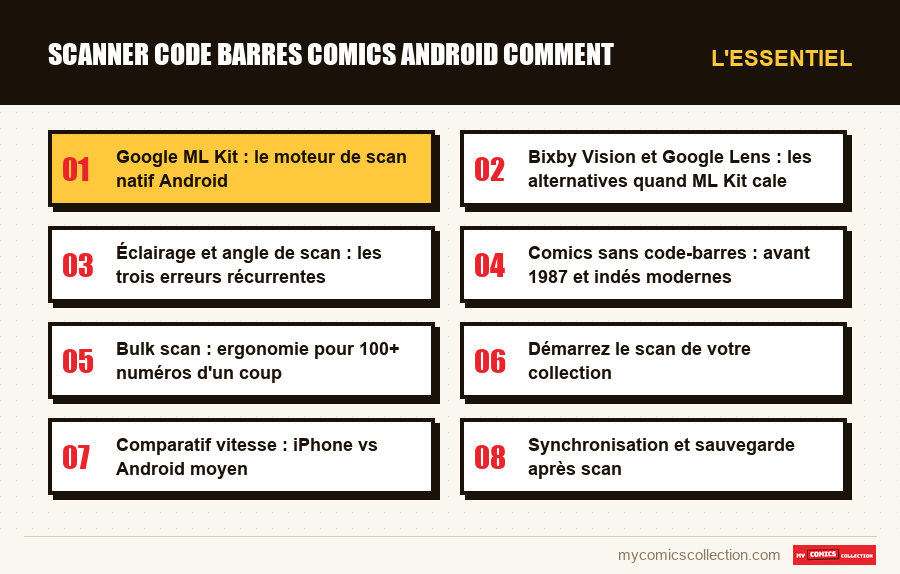
Google ML Kit : le moteur de scan natif Android
Google ML Kit est la bibliothèque de reconnaissance que la majorité des applications de collection comics utilisent sur Android. Elle est embarquée dans les services Google Play, ce qui signifie qu'aucun téléchargement séparé n'est requis tant que le téléphone tourne sous Android 7.0 ou supérieur et qu'il dispose des Google Mobile Services. ML Kit reconnaît une douzaine de formats de code-barres : UPC-A (le standard américain des comics), UPC-E, EAN-13 (pour les rééditions européennes), Code 128 et les QR codes qu'on trouve sur certaines variant covers récentes.
La vitesse de détection moyenne mesurée sur un capteur 12 MP standard se situe entre 0,8 et 1,5 seconde par scan, code-barres centré dans le viseur. ML Kit fonctionne en traitement local : aucune image n'est envoyée vers un serveur, ce qui le rend utilisable sans connexion. La connexion ne devient nécessaire qu'au moment où l'application interroge le catalogue distant (catalogue intégré de l'app, base collaborative en ligne ou ComicVine) pour récupérer la couverture, la date de publication et les crédits.
Concrètement, une session de scan en continu épuise environ 8 à 12 % de batterie par heure sur un téléphone milieu de gamme de moins de trois ans, capteur photo et lampe LED activés. Mieux vaut donc privilégier la lumière ambiante quand c'est possible. Pour préparer une grosse session, consultez aussi notre guide complet sur l'inventaire comics.
Bixby Vision et Google Lens : les alternatives quand ML Kit cale
Sur les Samsung Galaxy S20 et plus récents, Bixby Vision intègre un mode "Code QR" qui reconnaît aussi les UPC-A. L'avantage tient à l'optimisation logicielle Samsung pour le capteur : sur un comic en mauvaise lumière, Bixby Vision active automatiquement le mode HDR du capteur et stabilise l'image, là où une application tierce s'appuie sur le pilote standard. Le résultat scanne souvent 30 à 40 % plus vite sur les comics aux code-barres ternis ou légèrement froissés.
Le défaut : Bixby Vision renvoie un numéro brut, sans connexion à une base comics. Il faut copier-coller le 12 chiffres dans l'application de collection. La méthode reste pertinente pour les 10 à 15 % de codes que ML Kit refuse au premier essai. Google Lens, accessible depuis l'appareil photo Pixel ou via l'application Google, fait le même travail avec une efficacité comparable et l'avantage de reconnaître aussi le texte de la couverture, utile pour les comics francophones ou les indés sans UPC.
Éclairage et angle de scan : les trois erreurs récurrentes
La qualité du scan dépend davantage de l'éclairage que du téléphone. Trois configurations posent problème de manière systématique. Premièrement, la lumière directe au-dessus du comic crée un reflet sur la pellicule plastique de protection ou sur le vernis brillant du papier moderne. La caméra interprète le reflet comme une barre du code et le scan échoue. La solution consiste à incliner le comic de 15 à 20 degrés vers une source latérale, ou à tenir le téléphone légèrement de biais.
Deuxièmement, la lumière chaude tungstène des lampes de salon écrase les contrastes et fait virer le blanc du papier vers le jaune. ML Kit gère mal cette balance et augmente sensiblement le taux d'échec. Privilégiez une LED neutre 4000K ou la lumière du jour indirecte par une fenêtre. Troisièmement, le scan en mouvement, téléphone qui glisse au-dessus de la pile : sous la barre des 0,3 seconde de stabilité, ML Kit ne valide pas la lecture. Posez le coude sur la table et stabilisez le téléphone à 15-20 centimètres du code-barres.
Sur les comics bagged & boarded, la pellicule plastique introduit une légère diffusion qui ralentit la détection. Compter 0,5 à 1 seconde supplémentaire par scan. Pour les comics CGC slabbed, le code-barres est masqué par le boîtier acrylique : il faut scanner le label CGC qui porte son propre code-barres, lisible directement par ML Kit. Notre guide des méthodes de catalogage détaille les options pour les exemplaires gradés.
Comics sans code-barres : avant 1987 et indés modernes
Le code-barres UPC-A n'apparaît sur les comics américains qu'à partir de 1972 sur certains numéros et se généralise vraiment entre 1976 et 1987. Un Detective Comics #400 (1970) ou un Amazing Spider-Man #129 (1974) n'en porte pas. À la place, on trouve un cachet rond imprimé en bas à gauche de la couverture, contenant la date et le numéro d'autorisation du Comics Code Authority. C'est la seule signature physique exploitable, et elle n'est pas scannable : la saisie passe obligatoirement par le clavier, en s'appuyant sur l'indicia imprimée en bas de la première page intérieure.
L'indicia contient l'éditeur, le titre exact, le volume, le numéro, le mois et l'année de publication. C'est le point de référence absolu, même pour les comics modernes. Une application de collection sérieuse propose toujours une saisie par titre + numéro + année qui interroge le catalogue distant. Comptez 30 à 45 secondes par numéro en saisie manuelle bien rodée, contre 2 à 3 secondes en scan.
Côté indés modernes, plusieurs éditeurs publient sans code-barres ou avec des barres non standard. Les variant covers exclusives chez certaines boutiques retire fréquemment l'UPC pour des raisons graphiques. Les éditions Image Comics direct market ont parfois un UPC partiel. Les comics francophones Glénat, Urban Comics et Panini France portent un EAN-13, bien reconnu par ML Kit mais qui renvoie souvent une fiche partielle si la base est uniquement américaine. Pour les collections francophones, choisissez une application qui interroge à la fois un catalogue mondial et les catalogues européens, comme expliqué dans le guide gestionnaire comics français.
Bulk scan : ergonomie pour 100+ numéros d'un coup
Scanner cent numéros à la chaîne demande une organisation physique précise. La méthode qui réduit le temps total se déroule en quatre temps. Pré-tri : sortir les comics du long-box, vérifier qu'ils sont tous orientés dans le même sens (dos visible vers le haut), retirer les comics sans code-barres pour les traiter à part. Disposition : empiler par paquets de 20 à 30, code-barres alignés. Scan : faire défiler la pile en glissant le téléphone à 15-20 cm au-dessus de chaque dos, avec une rotation d'environ 1 seconde par numéro. Vérification : à la fin de chaque paquet, vérifier la dernière entrée et le nombre dans l'application.
Le téléphone doit être tenu à deux mains pendant les longues sessions, ou posé sur un support de bureau si on dispose d'un trépied. Les bras s'engourdissent au bout de 30 minutes de scan continu, ce qui dégrade la stabilité et augmente le taux d'échec. Une session de 200 comics se découpe idéalement en quatre blocs de 50, séparés par 5 minutes de pause. Pour une grande collection de plus de 1000 numéros, prévoir 4 à 5 sessions étalées sur une semaine.
Démarrez le scan de votre collection
Sur Android comme sur iPhone et iPad, l'app officielle My Comics Collection scanne nativement le code-barres et interroge son catalogue mondial intégré pour identifier vos comics. Essai gratuit 7 jours.
Démarrer l'essai gratuit, 7 joursSans engagement · Annulation à tout moment · Accès immédiat
Vous collectionnez cette série ?
Suivez ce que vous possédez, ce qu'il vous manque et ce que vaut votre collection. Essai de 7 jours.
Commencer mon essai →Comparatif vitesse : iPhone vs Android moyen
La question revient souvent dans les forums de collectionneurs : un iPhone scanne-t-il plus vite qu'un Android ? La réponse dépend du segment. Sur les iPhone 14 Pro et plus récents, le moteur Vision framework d'Apple détecte un UPC-A en 0,5 à 0,8 seconde grâce au capteur LiDAR qui accélère l'autofocus. Sur un Pixel 8 ou un Samsung Galaxy S23, ML Kit tourne entre 0,8 et 1,2 seconde, un écart imperceptible à l'usage.
L'écart se creuse sur les milieux de gamme. Un Xiaomi Redmi Note 12 ou un Samsung Galaxy A34 scanne en 1,5 à 2,5 secondes, contre 0,8 à 1,2 seconde pour un iPhone SE 2022 équivalent en gamme. La différence tient au capteur photo (résolution effective, vitesse d'autofocus) plutôt qu'à ML Kit lui-même. Sur un lot de 200 comics, cela représente 5 à 7 minutes d'écart total, négligeable face au temps de préparation du lot.
Le verdict pragmatique : pour une collection de moins de 500 numéros, l'écart de vitesse entre iPhone et Android moyen est invisible. Au-delà, choisir un téléphone avec un capteur photo récent (moins de 3 ans) prime sur la marque. Pour comparer les écosystèmes en détail, consultez le guide scanner iPhone et le guide application iOS. Côté Android, le guide application Android dédié couvre les options spécifiques au système.
- iPhone 15 Pro : 0,5-0,8 s
- Pixel 8 / Galaxy S23 : 0,8-1,2 s
- iPhone SE 2022 : 0,8-1,2 s
- Redmi Note 12 / Galaxy A34 : 1,5-2,5 s
- Téléphones > 4 ans : 3-5 s, taux d'échec 15-25 %
Synchronisation et sauvegarde après scan
Une fois le scan terminé, la collection vit dans la mémoire locale de l'application. Sans synchronisation cloud, une réinstallation ou un changement de téléphone fait perdre l'intégralité du travail. Les applications de collection comics sérieuses proposent toujours une sauvegarde, soit via un compte cloud propriétaire, soit via Google Drive. La fréquence recommandée : synchroniser à la fin de chaque session de scan de plus de 50 numéros.
Pour les collectionneurs qui utilisent à la fois un Android pour le scan rapide et un iPad ou un PC pour la consultation et l'édition, la synchronisation multi-device devient indispensable. Notre guide synchronisation multi-device détaille les options. La gestion combinée bibliothèque physique et numérique profite aussi du même mécanisme : un scan effectué sur le téléphone se retrouve automatiquement dans la liste de lecture sur tablette.
Pour les collections qui mélangent papier scanné et fichiers CBR/CBZ, l'application doit reconnaître deux objets : l'exemplaire physique avec son ID UPC et le fichier numérique avec ses métadonnées CBZ. C'est aussi le moment idéal pour traiter les doublons accumulés : le guide gestion des doublons détaille la procédure.