Per scansionare un codice a barre di un fumetto con un iPhone, la fotocamera nativa iOS legge direttamente i codici EAN-13 (Europa) e UPC-A (Stati Uniti) dal 2018. Punta la striscia nera in basso sulla copertina, a 15-20 cm, con luce indiretta. Un'applicazione dedicata si occuperà poi di identificare il numero, la serie e la data di pubblicazione in meno di 30 secondi per fumetto.
Su una collezione di 800 fumetti moderni, la differenza tra l'inserimento manuale e la scansione iPhone si misura in giorni di lavoro. Calcolate 2 minuti per esemplare con la tastiera, circa 27 ore totali, contro 25-30 secondi con la scansione del codice a barre, ovvero circa 6 ore distribuite su due serate. Il guadagno non è marginale: cambia la natura stessa del progetto di catalogazione. L'importante è che l'iPhone legga il codice a ogni tentativo, che la luce sia corretta e che sappiate cosa fare con i fumetti precedenti al 1987 che non hanno affatto codice a barre. Questa guida illustra il metodo pratico: fotocamera nativa iOS, configurazione, codici EAN-13 contro UPC-A, gestione dei numeri senza codice e tecniche di scansione rapida in serie.
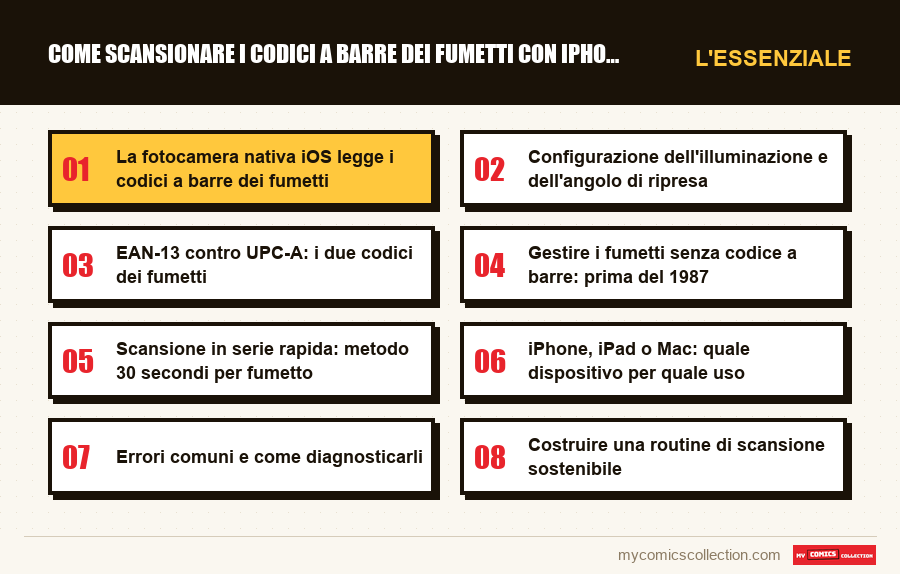
La fotocamera nativa iOS legge i codici a barre dei fumetti
Da iOS 12, uscito nell'autunno 2018, l'app Fotocamera integrata nell'iPhone riconosce automaticamente i codici a barre standard. È una funzione silenziosa, poco documentata da Apple, ma che cambia le carte in tavola per la catalogazione dei fumetti. Nessuna installazione, nessun download: la scansione è disponibile nativamente su tutti gli iPhone a partire dall'iPhone 6s.
La procedura si riduce a quattro gesti. Aprite l'app Fotocamera in modalità Foto standard. Puntate il codice a barre sul retro della copertina del fumetto o nel margine inferiore sinistro della copertina anteriore. Tenete l'iPhone a 15-20 cm dal codice, perpendicolare alla superficie. In cima allo schermo apparirà una notifica gialla con il numero decodificato: toccatela per copiare il codice o avviare una ricerca.
Questo metodo di base non compila la scheda del fumetto: vi fornisce semplicemente le 12 o 13 cifre. Per trasformare quel codice in una scheda completa (titolo, numero, editore, data, valore eBay), occorre inserirlo in un'applicazione dedicata come My Comics Collection, che interroga il database con oltre 500.000 numeri referenziati. Il processo fotocamera nativa iOS + app di catalogazione offre la scansione più rapida possibile, senza dipendere da SDK di terze parti.
Su un iPhone 12 o più recente, la lettura è istantanea anche con luce moderata. Su un iPhone X o iPhone 8, calcolate mezzo secondo in più e una luce leggermente superiore. La fotocamera principale è ampiamente sufficiente: non serve il teleobiettivo né il grandangolo.
Configurazione dell'illuminazione e dell'angolo di ripresa
La causa principale dei fallimenti di scansione non è l'app né il codice: è la luce. Un codice a barre EAN-13 o UPC-A funziona per contrasto ottico tra le barre nere e il fondo bianco. Quando l'illuminazione produce un riflesso sulla copertina plastificata del fumetto moderno, il contrasto crolla e il decodificatore fallisce.
La configurazione ideale: una lampada da tavolo LED 4000 K posizionata a 45° sopra il fumetto, mai di fronte alla copertina. Evitate la luce a soffitto diretta, che crea un riflesso circolare proprio al centro del codice. Evitate la luce solare diretta da una finestra, che produce zone di sovraesposizione. Basta una semplice lampada da tavolo a braccio articolato: calcolate dai 25 ai 40 euro per un modello decente.
Posate il fumetto su una superficie opaca, idealmente un sottomano in feltro o sughero. Il vetro, il marmo lucidato e il legno verniciato riflettono luce parassita che disturba l'autofocus dell'iPhone. Tenete l'iPhone con entrambe le mani, pollici sui lati, schermo perpendicolare alla copertina. Se le mani tremano, appoggiate i gomiti al tavolo.
Trucco per la velocità: attivate l'opzione «Griglia» in Impostazioni → Fotocamera → Composizione. La griglia tre per tre aiuta ad allineare il codice a barre al centro dell'inquadratura, il che accelera la decodifica del 20-30% per scansione. Su 500 fumetti, questi decimi di secondo accumulati rappresentano una decina di minuti risparmiati.
Per le sessioni lunghe, tipicamente oltre 100 scansioni di fila, investite in un piccolo treppiede a morsetto. L'iPhone rimane fisso a 18-20 cm sopra la zona di scansione, e voi non dovete fare altro che far scorrere i fumetti sotto. La velocità sale a 8-10 fumetti al minuto contro 3-4 in modalità a mano libera. Calcolate dai 15 ai 30 euro per un treppiede a morsetto decente.
EAN-13 contro UPC-A: i due codici dei fumetti
Non tutti i fumetti portano lo stesso tipo di codice a barre. La geografia editoriale determina il formato, e occorre sapere quale state guardando per comprendere gli errori di scansione occasionali.
Il codice UPC-A (Universal Product Code, 12 cifre) è lo standard nordamericano dal 1975. È il codice usato sulla quasi totalità dei fumetti Marvel, DC, Image, IDW e Dark Horse pubblicati negli Stati Uniti. Lo riconoscete dalla sua struttura: una cifra sola a sinistra, due blocchi da 5 cifre al centro, una cifra sola a destra. Totale: 12 cifre.
Il codice EAN-13 (European Article Number, 13 cifre) è lo standard europeo e internazionale, adottato dagli editori francesi (Panini France, Urban Comics, Delcourt, Glénat). La sua struttura: una cifra sola a sinistra, due blocchi da 6 cifre al centro. Totale: 13 cifre. I fumetti tradotti in francese pubblicati dalla metà degli anni '90 portano quasi tutti un EAN-13.
La buona notizia: l'iPhone decodifica entrambi i formati senza configurazione. Quella cattiva: i database di fumetti anglofoni (Comic Vine, League of Comic Geeks, alcune istanze di ComicBase) sono calibrati sull'UPC americano. Quando scansionate un Panini France, il codice EAN-13 può restituire una scheda vuota o un errore. Un'applicazione che integra il database catalogo copre entrambi i formati nativamente, evitando la maggior parte delle schede mancanti per le edizioni francesi.
Caso particolare: le varianti di copertina dei fumetti americani dal 2010. Cover A, Cover B, varianti ratio 1:25 o 1:100 condividono spesso la stessa base UPC, con un suffisso di due cifre che le distingue. La scansione nativa iOS legge il codice base ma a volte ignora il suffisso variant. Per i fumetti in cui la variante influisce sul valore, tipicamente Image Comics e certi eventi DC/Marvel, verificate visivamente dopo la scansione che la scheda corrisponda effettivamente alla cover che avete in mano.
Gestire i fumetti senza codice a barre: prima del 1987
Marvel ha generalizzato il codice a barre UPC sui suoi fumetti a partire dal 1977, DC dal 1976, e la maggior parte degli editori indipendenti tra il 1979 e il 1987. Prima di queste date (e a volte anche dopo, per le edizioni Direct Market riservate ai comic shop) il codice a barre non esiste. Se la vostra collezione contiene Bronze Age, Silver Age, Golden Age o Direct Editions Marvel precedenti al 1985, la scansione nativa iOS non può semplicemente fare nulla.
La soluzione si chiama riconoscimento della copertina tramite immagine. Fotografate l'intera copertina del fumetto, l'applicazione analizza la composizione, i colori dominanti, il titolo, il numero visualizzato, il logo dell'editore, e confronta con il database di riferimento. Sul database completo, il tasso di riconoscimento supera l'85% per le copertine in buono stato anteriori al 1980.
La procedura per questi fumetti antichi: posate il fumetto su una superficie piana sotto una luce neutra, inquadrate l'intera copertina nel mirino (lasciate 1-2 cm di margine tutt'intorno), evitate l'angolazione che deforma. L'applicazione elabora l'immagine e propone le 3-5 corrispondenze più vicine, voi convalidate. Calcolate 15-25 secondi per fumetto, contro 5-10 per una scansione di codice a barre moderno. È più lento, ma permette di integrare Amazing Fantasy #15, Detective Comics #38 o un X-Men #1 (1963) nello stesso catalogo dei vostri fumetti del 2024.
Caso pratico: su una collezione ereditata di 240 fumetti datati 1968-1986, senza alcun codice a barre, il riconoscimento della copertina identifica 207 numeri al primo passaggio (86%). I 33 rimanenti (copertine danneggiate, inserti incollati, copie di stampa) si trattano manualmente con ricerca testuale nel catalogo di riferimento. Totale: un pomeriggio del sabato di lavoro, contro una settimana di inserimento manuale puro.
Per i fumetti franco-belgi (album BD, integrali Dupuis, Casterman) anteriori agli anni '90, stessa logica: nessun codice a barre sistematico, riconoscimento della copertina obbligatorio. La copertina di Tintin o di Astérix viene riconosciuta anche quando il numero di edizione non è visibile, il che copre la maggior parte degli album ereditati.
Scansione in serie rapida: metodo 30 secondi per fumetto
La scansione unitaria è utile, ma la scansione in serie cambia completamente le cose. Il metodo dei 30 secondi per fumetto presuppone una catena logistica semplice: pila da scansionare a sinistra, iPhone fisso sopra la zona, pila validata a destra. Trattate 100 fumetti in 50 minuti rispettando questo flusso.
Fase 1, preparazione. Tirate fuori 30-50 fumetti della stessa serie o dello stesso editore. Posateli in pila a sinistra, copertina verso l'alto. Se avete un mix di serie, non ordinateli: l'applicazione cataloga indifferentemente Batman e Spider-Man nello stesso flusso. L'ordinamento preventivo fa perdere più tempo di quanto ne risparmi.
Fase 2, la schermata di aggiunta in modalità batch. Tutte le applicazioni serie di gestione fumetti offrono una modalità «scansione continua» o «aggiunta in serie». Questa modalità mantiene la fotocamera attiva dopo ogni convalida, pronta per la scansione successiva. Non dovete più premere un pulsante «aggiungi un altro fumetto» ogni volta. Su My Comics Collection, la modalità batch è accessibile dalla scheda serie, pulsante «Scansiona più fumetti».
Fase 3, il gesto. Fumetto nella mano sinistra, iPhone fisso al treppiede sopra. Fate scorrere il fumetto sotto la fotocamera, attendete il segnale acustico di convalida (generalmente 1-3 secondi), spingete il fumetto verso la pila destra, prendete il successivo. Nessuna convalida manuale, nessun ritorno allo schermo. Il controllo qualità si effettua alla fine della sessione, rivedendo l'elenco degli aggiunti.
Video consiglio 30s per fumetto: filmate la vostra sessione di scansione con un secondo dispositivo o in modalità registrazione schermo iOS per individuare i gesti che vi rallentano. Il feedback visivo rivela spesso che si perdono 2-3 secondi per fumetto a tentoni nel posizionare il codice nell'inquadratura. Con un treppiede ben regolato e un riferimento visivo sul tavolo, scendete sotto i 15 secondi per esemplare dalla seconda sessione in poi.
Fase 4, controllo. Alla fine di ogni batch di 30-50 fumetti, aprite la lista «Aggiunte recenti» e verificate passando due o tre fumetti a caso. Cercate varianti di copertina identificate male, numeri duplicati (una scansione convalidata due volte), edizioni straniere confuse con la versione originale. Cinque minuti di controllo su 50 fumetti sono sufficienti. Per il metodo completo, vedere la guida catalogare una collezione di fumetti da principianti che dettaglia i checkpoint di qualità per lotti di 100.
Fase 5, la modalità offline. Se scansionate in un seminterrato, una soffitta o un luogo senza buona connessione WiFi, verificate che l'applicazione memorizzi le scansioni in locale per sincronizzarle in seguito. La funzione modalità offline di un'applicazione fumetti evita di perdere un'intera sessione a causa di un'interruzione di rete. Su My Comics Collection, la modalità offline memorizza fino a 2.000 scansioni in attesa di sincronizzazione.
iPhone, iPad o Mac: quale dispositivo per quale uso
La scansione iPhone rimane la più pratica per la mobilità: una sessione da un dealer, una visita da un collezionista, un inventario in una soffitta senza scrivania. Ma in una sessione lunga a casa, l'iPad e il Mac presentano vantaggi che l'iPhone non ha.
L'iPad, in particolare l'iPad Pro da 11 o 12,9 pollici, offre un grande schermo che visualizza la scheda del fumetto scannerizzato in tempo reale accanto al mirino della fotocamera. Vedete immediatamente se l'identificazione è corretta. Su iPad mini, formato più vicino a un libro, la scansione si effettua con una mano mentre l'altra gestisce i fumetti. Vedere la guida dedicata applicazione fumetti su iPad e tablet per i modelli consigliati e le configurazioni tipo.
Il Mac, invece, non scansiona: non ha una fotocamera orientata verso il basso. Ma serve da postazione di controllo. Mentre l'iPhone scansiona, il Mac mostra la lista che si arricchisce in tempo reale tramite la sincronizzazione cloud. Potete correggere una scheda, aggiungere uno stato CGC, allegare una foto di riferimento, senza interrompere il flusso di scansione. Per le collezioni oltre i 1.000 numeri, il duo iPhone + Mac dimezza il tempo totale di catalogazione. La sincronizzazione è spiegata in sincronizzare la propria collezione di fumetti multi-dispositivo.
Per Android, la procedura equivalente è documentata in scansionare i codici a barre dei fumetti con Android. Le API Android e iOS differiscono leggermente nella velocità di decodifica, ma i metodi di posizionamento, illuminazione e gestione dei fumetti senza codice rimangono identici.
Errori comuni e come diagnosticarli
Tre errori ricorrono nel 90% dei problemi di scansione iPhone, e ciascuno ha una causa identificabile.
Il codice non viene letto affatto. Cause possibili: illuminazione troppo scarsa (la fotocamera non ha abbastanza contrasto), riflesso sulla copertina plastificata (lampada di fronte), distanza incorretta (troppo vicino = sfuocato, troppo lontano = codice troppo piccolo nell'inquadratura). Soluzione: allontanatevi a 18 cm, spostate la lampada sul lato, pulite l'obiettivo della fotocamera iPhone con un panno in microfibra. Una semplice impronta digitale è sufficiente a dividere per tre il tasso di riuscita.
Il codice viene letto ma la scheda è vuota. Cause possibili: codice EAN-13 francese non coperto da un database anglofono, fumetto indipendente non referenziato, errore di digitazione nel database. Soluzione: passate a un'applicazione che include il database aggiornato, oppure create la scheda manualmente con il codice come riferimento per guadagnare tempo alla prossima scansione dello stesso numero.
Il codice viene letto ma la scheda visualizzata non è il fumetto giusto. Causa tipica: variante di copertina confusa con la copertina principale, o errore di referenziamento nel database. Soluzione: confrontate visivamente la copertina del fumetto in mano con quella visualizzata e correggete selezionando la variante giusta nel dettaglio della scheda. Vedere gestire i duplicati e le varianti in una collezione di fumetti per la procedura completa.
Un quarto errore, più raro, riguarda i fumetti sigillati (slab CGC, CBCS, EGS). Il contenitore in plastica acrilica rifrange la luce diversamente a seconda dell'angolo e a volte maschera il codice a barre dietro un'etichetta di gradazione. Per questi fumetti, non scansionate il codice attraverso lo slab: usate piuttosto il riconoscimento della copertina o l'inserimento manuale a partire dal numero di identificazione del grader.
Costruire una routine di scansione sostenibile
Scansionare 500 fumetti in un'unica sessione di 6 ore è tecnicamente fattibile ma estenuante. L'affaticamento visivo dopo 3 ore di scansione continua fa salire il tasso di errore dal 5% al 15%, il che annulla il guadagno di velocità a causa delle correzioni necessarie in seguito.
Una routine sostenibile si articola in sessioni da 45 a 60 minuti, ovvero 100-150 fumetti per sessione, con una pausa di 15 minuti tra l'una e l'altra. Su una collezione di 1.000 fumetti, calcolate 7-8 sessioni distribuite su 2-3 serate. Questo ritmo preserva la qualità di identificazione ed evita la noia che spinge ad abbandonare prima della fine.
Preparate la vostra routine: scegliete un angolo fisso del tavolo, tenete il treppiede iPhone montato tra una sessione e l'altra, raggruppate i fumetti da scansionare in scatole lunghe facili da maneggiare. La creazione di un database personale di fumetti guida la struttura del catalogo che si presta bene a un'alimentazione progressiva per sessioni.
Una volta scannerizzato l'intero catalogo, la scansione iPhone mantiene la sua utilità quotidiana. Ogni nuovo fumetto acquistato passa attraverso il processo in 30 secondi, l'inventario resta aggiornato senza sforzo. È questo uso continuativo che giustifica il tempo investito all'inizio, e che distingue un vero database vivente da un file Excel dimenticato in fondo a un hard disk.
FAQ
La fotocamera iOS legge davvero i codici a barre dei fumetti senza app di terze parti?
Sì, da iOS 12 (2018). L'app Fotocamera nativa visualizza una notifica gialla quando rileva un codice EAN-13 o UPC-A. Ottenete le cifre grezze, che dovete poi cercare in un database di fumetti per ottenere titolo e numero. Per la catalogazione completa, un'applicazione dedicata rimane necessaria.
Quale iPhone minimo per una scansione fluida dei codici a barre dei fumetti?
L'iPhone 8 e versioni successive decodificano senza problemi. L'iPhone X e oltre guadagnano in rapidità grazie a una fotocamera più veloce in condizioni di scarsa luminosità. Su iPhone 7 o più vecchio, la scansione funziona ma richiede una migliore illuminazione e tollera male le sessioni lunghe senza pause.
Come scansionare un fumetto antico che non ha codice a barre?
Usate il riconoscimento della copertina tramite immagine, disponibile sulle applicazioni collegate al database. Fotografate l'intera copertina, l'applicazione identifica il numero. Calcolate 15-25 secondi per fumetto, con un tasso di riuscita di circa l'85% per le copertine in buono stato anteriori al 1980.
Qual è la differenza tra codice EAN-13 e UPC-A su un fumetto?
UPC-A (12 cifre) è il formato americano dal 1975, usato sui fumetti Marvel, DC, Image in lingua originale. EAN-13 (13 cifre) è lo standard europeo, usato sulle edizioni francesi Panini, Urban, Delcourt. L'iPhone legge entrambi senza configurazione, ma il database di riferimento deve coprire entrambi i formati.
Perché la mia scansione iPhone non riconosce alcune varianti di copertina?
Le varianti condividono spesso la stessa base UPC con un suffisso a due cifre che distingue Cover A, B, ratio 1:25. La scansione nativa può leggere il codice base senza il suffisso variant. Verificate visivamente dopo la scansione e selezionate la variante corretta nella scheda visualizzata.
La scansione iPhone funziona senza connessione internet?
Sì, a condizione che l'applicazione gestionale memorizzi le scansioni in locale e abbia precaricato il database di riferimento. My Comics Collection offre una modalità offline con memorizzazione di 2.000 scansioni in attesa. La sincronizzazione e la visualizzazione delle schede complete avvengono poi al ritorno della rete.
Quanto tempo ci vuole per scansionare 500 fumetti moderni con codice a barre?
Calcolate 4-6 ore distribuite su 4-6 sessioni da 60-90 minuti. Con treppiede iPhone e flusso di scansione in serie, la velocità raggiunge 8-10 fumetti al minuto a regime. Senza treppiede, a mano libera, scendete a 3-4 al minuto, ovvero 10-12 ore per 500 fumetti.
Bisogna scansionare anche il retro della copertina o solo il codice a barre?
Per la scansione pura del codice a barre, puntate unicamente la zona del codice (generalmente in basso a sinistra sulla copertina o sul retro). Per il riconoscimento della copertina tramite immagine, inquadrate l'intera copertina anteriore. Entrambi i metodi coesistono nella stessa applicazione e si scelgono in base alla disponibilità del codice.