
Eine Comic-Sammlung von Excel in eine App zu migrieren erfordert sechs Schritte: die Tabellenspalten normalisieren (Titel, Nummer, Jahr, Verlag, Zustand, Wert, Notizen), als CSV UTF-8 exportieren, die Spalten in der App zuordnen, Variants und CGC-Bewertungen manuell anpassen, nach dem Import den Duplikat-Check starten und anschließend die ursprüngliche Excel-Datei als Backup archivieren. Für 1.000 Hefte dauert der Vorgang zwischen 8 und 12 Stunden, verteilt auf zwei Abende, mit einem messbaren Nettogewinn schon ab dem ersten Barcode-Scan.
Eine Excel-Datei mit 1.200 Zeilen, die seit fünf Jahren besteht, ist keine Datenbank. Sie ist ein riskantes Gedächtnis. Die Spalten haben sich dreimal geändert, die Serien-Namen folgen keiner einheitlichen Konvention, die Wertschätzung stammt von vor dem Crash der modernen Key Issues im März 2024. Diese Sammlung in eine App zur Comic-Verwaltung zu migrieren, ist keine technische Laune: Es ist der einzige Weg, aus einer statischen Liste ein tägliches Entscheidungswerkzeug zu machen. Dieser HowTo-Leitfaden beschreibt die vollständige Methode in sechs praktischen Phasen, mit den häufigsten Fallstricken, den Anpassungen für CGC und Variants sowie dem Verfahren zur Überprüfung nach dem Import. Am Ende wird aus Ihrer Excel-Tabelle eine abfragbare Datenbank mit Live-Bewertung, synchronisiert auf all Ihren Geräten.
Schritt 1: Die Excel-Datei vor dem Export vorbereiten
Die Qualität des Imports hängt zu 80 % von der Qualität der Quelldatei ab. Eine schlecht vorbereitete Excel-Datei erzeugt einen unsauberen Import mit Phantom-Duplikaten, dedupliziert geglaubten Serien, die sich plötzlich in drei Teile aufspalten, und verlorenen Werten. Bevor man überhaupt an das Exportformat denkt, muss die Tabelle bei sieben Standardspalten bereinigt werden, die die Anforderungen aller Apps am Markt abdecken.
Die Mindestspalten, die erhalten bleiben müssen, sind: Serientitel (zum Beispiel „Amazing Spider-Man Vol. 1"), Nummer (Ganzzahl, ohne Präfix „#"), Erscheinungsjahr (4 Ziffern), Verlag (Marvel, DC, Image, Dark Horse, IDW, Boom!, Valiant, Panini France, Delcourt, Urban Comics), Zustand (Overstreet-Kodierung: Mint, Near Mint, Very Fine, Fine, Very Good, Good, Fair, Poor), Geschätzter Wert (in Euro, ohne Währungssymbol) und Notizen (Freitext für Variants, Signierungen, besondere Mängel). Jede zusätzliche Spalte (Autor, Zeichner, Cover-Künstler, Kaufpreis, Kaufdatum) ist ein Bonus, aber diese sieben bleiben die Grundlage.
Die Bereinigung beginnt mit den Serientiteln. Das ist der Bereich, der 70 % der Probleme beim Import verursacht. Die Schreibweisen variieren im Laufe der Jahre: „ASM", „Amazing Spider-Man", „Amazing Spider-Man (1963)", „Spider-Man (Amazing)". Eine App, die eine CSV-Datei mit diesen vier Varianten importiert, erstellt vier verschiedene Serien für das, was eigentlich ein und dieselbe Serie sein sollte. Die rigorose Methode besteht darin, sich auf die offiziellen Namen der ComicVine zu beziehen und ein einheitliches Format vorzugeben: Vollständiger Serientitel + Vol. + Volumen-Nummer. Beispiel: „Amazing Spider-Man Vol. 1" deckt 1963-1998 ab, „Amazing Spider-Man Vol. 2" deckt 1999-2003 ab. Diese Disziplin eliminiert 90 % der Serien-Duplikate.
Zweite Baustelle: die Nummern. Excel akzeptiert „#129", „129", „129a", „129 Variant". Eine strikte App verlangt eine Ganzzahl in der Spalte Nummer und ein separates Feld für die Variant. Legen Sie also eine achte Spalte Variant an (leer für das Standard-Cover A, „B", „C", „1:25", „Sketch", „Foil" je nach Fall). Diese Trennung verhindert, dass „Amazing Spider-Man #1 Variant B" als eigenständiger Comic von „Amazing Spider-Man #1" behandelt wird.
Dritte Baustelle: die Zustände. Das klassische Problem einer selbstgebauten Excel-Tabelle ist die Verwendung nicht standardisierter Bezeichnungen: „TBE", „EX", „9/10", „Neuwertig". Wandeln Sie diese systematisch in die Overstreet-Skala um, die von allen ernsthaften Apps verwendet wird. Bei 1.200 Zeilen dauert diese Bereinigung mit der Funktion „Suchen und Ersetzen" von Excel etwa 90 Minuten. Es ist die rentabelste Investition der gesamten Vorbereitungsphase. Für mehr zu den Best Practices der Katalogisierung erläutert der Artikel Comic-Sammlung katalogisieren für Einsteiger das Bewertungsraster der Zustände.
Schritt 2: Excel als CSV UTF-8 oder XLS exportieren
Sobald die Tabelle bereinigt ist, ist der Export in ein für die App lesbares Format der technisch einfachste Schritt, aber derjenige, der die meisten stillen Fehler verursacht. Zwei Formate dominieren: CSV (Comma-Separated Values) und XLS/XLSX (natives Excel-Format). CSV ist universell, aber empfindlich gegenüber der Kodierung. XLS ist toleranter, wird aber nicht immer akzeptiert.
CSV ist das empfohlene Format für 95 % der Apps. Das Vorgehen in Excel: Datei → Speichern unter → Format CSV UTF-8 (durch Kommas getrennt) wählen. Die UTF-8-Kodierung ist entscheidend: Sie bewahrt französische Akzente, Sonderzeichen und geschwungene Apostrophe. Ein Export als „ANSI"-CSV erzeugt beschädigte Zeichen, etwa wenn „Spider-Man" nach dem Import zu „Spider-Man" wird, oder schlimmer noch, abgeschnittene Zeilen. Wenn Ihre Excel-Tabelle Kommas in den Notizen enthält (sehr häufig), wählen Sie stattdessen das Semikolon als Trennzeichen, unter Datei → Optionen → Erweitert → Listentrennzeichen.
Das Format XLS oder XLSX wird von manchen Apps noch akzeptiert, birgt aber zwei Risiken: Zellformate (Daten, Währungen, Prozentsätze) werden nicht immer korrekt interpretiert, und Excel-Formeln werden nie übertragen (die App importiert die Formel als Text, nicht das Ergebnis). Wenn Sie als XLS exportieren, prüfen Sie systematisch, ob alle per Formel berechneten Spalten vor dem Export „als Werte eingefügt" wurden.
Verpflichtender Test vor dem vollständigen Import: Öffnen Sie die exportierte CSV-Datei in einem einfachen Texteditor (Editor unter Windows, TextEdit unter macOS) und prüfen Sie die ersten 20 Zeilen. Vergewissern Sie sich, dass die Kopfzeilen vorhanden sind, dass die Spalten durch das erwartete Trennzeichen korrekt getrennt sind und dass die Akzente korrekt dargestellt werden. Wenn Sie statt „Près du Mint" verstümmelte Zeichen sehen, ist die Kodierung falsch und der Export muss wiederholt werden. Diese 30-sekündige Prüfung erspart Ihnen Stunden an Korrekturen nach dem Import.
Eine empfehlenswerte Praxis: Duplizieren Sie vor dem endgültigen Export die ursprüngliche Excel-Datei unter dem Namen „collection_backup_JJJJ-MM-TT.xlsx" und speichern Sie sie in einem separaten Ordner. Dieses Backup ist Ihr absolutes Sicherheitsnetz bei einem fehlgeschlagenen Import oder einem App-Fehler. Der Artikel Comic-Sammlung in eine App importieren beschreibt die von den wichtigsten Lösungen am Markt akzeptierten Formate.
Schritt 3: In die App importieren und Spalten zuordnen
Der eigentliche Import ist schnell, aber die Spaltenzuordnung ist die Phase, in der sich die Entscheidungen festsetzen. Eine falsche Zuordnung wird mit Stunden manueller Korrektur bezahlt. Das Standardverfahren bei einer modernen App zur Comic-Sammlung folgt immer demselben Schema: den Import-Bildschirm öffnen, die CSV-Datei auswählen, die Kodierung bestätigen und dann Spalte für Spalte zuordnen.
Das Mapping besteht darin, der App mitzuteilen, welche Spalte Ihrer CSV-Datei welchem Feld ihrer Datenbank entspricht. Konkret wird Ihre Spalte „Serientitel" zum Feld „Series Title" der App, Ihre Spalte „Nummer" wird zu „Issue Number" und so weiter. Ernsthafte Apps erkennen die offensichtlichsten Übereinstimmungen automatisch anhand der Spaltennamen, eine manuelle Überprüfung bleibt jedoch notwendig. Bei einer Sammlung von 1.000 Heften bedeutet eine falsch zugeordnete Spalte 1.000 zu korrigierende Einträge.
Vor dem vollständigen Import sollten Sie unbedingt einen Test an einer Stichprobe durchführen. Die Methode: Kopieren Sie die ersten 50 Zeilen der CSV-Datei in eine Datei „test_import_50.csv" und importieren Sie nur diese. Überprüfen Sie anschließend die 50 erstellten Einträge einzeln in der App. Die Kontrollpunkte: Wird der Serientitel korrekt erkannt (und mit der internen Datenbank der App verknüpft)? Ist die Nummer eine Ganzzahl? Steht dort korrekt „Marvel" und nicht „Marvel Comics", was anders behandelt würde? Ist der Wert in Euro und nicht in Dollar angegeben? Wird der Zustand in eine interne Bewertung umgewandelt?
Wenn der Test der 50 Zeilen erfolgreich ist, starten Sie den vollständigen Import. Für 1.000 Zeilen rechnen Sie je nach Lösung mit 30 Sekunden bis 5 Minuten. Für 5.000 Zeilen mit 10 bis 30 Minuten. Schließen Sie die App während des Imports nicht und versetzen Sie das Telefon nicht in den Ruhezustand. Manche Apps unterbrechen den Import, wenn das Mobilgerät in den Ruhezustand wechselt, was zu unangenehm zu diagnostizierenden, teilweise gefüllten Datenbanken führt.
Nach Abschluss des Imports zeigt die App in der Regel einen Bericht an: Anzahl der verarbeiteten Zeilen, Anzahl der fehlerhaften Zeilen, Anzahl der potenziell erkannten Duplikate. Notieren Sie sich diese Zahlen. Eine Sammlung von 1.000 Heften, die einen Bericht „987 importiert, 13 fehlerhaft" liefert, ist gesund. Eine Sammlung von 1.000 Heften, die „456 importiert, 544 fehlerhaft" liefert, deutet auf ein Mapping- oder Kodierungsproblem hin, das vor jeder weiteren Verarbeitung diagnostiziert werden muss. Für die feine Steuerung umfangreicher Importe siehe eine persönliche Comic-Datenbank erstellen, der die Datenarchitekturen behandelt.
Schritt 4: Variants, CGC-Bewertungen und umfangreiche Metadaten anpassen
Der CSV-Import füllt die Basisfelder aus, erfasst aber nie die umfangreichen Metadaten: Autoren, Cover-Künstler, Key-Issue-Flags und vor allem die CGC-Details. Diese Phase der manuellen Anpassung ist das, was eine unsaubere Datenbank von einer nutzbaren unterscheidet. Sie konzentriert sich auf die obersten 10 bis 20 % Ihrer Sammlung nach Wert, also die Comics, die den Zeitaufwand rechtfertigen.
Die Cover-Variants sind die erste Baustelle. Eine typische Excel-Tabelle erfasst „Amazing Spider-Man #300" ohne Angabe des Covers. In einer modernen Sammlung kann dieselbe Nummer jedoch als Cover A, B, C, D, als Variant 1:10, 1:25, 1:50, als Sketch, als Foil, als Virgin existieren, und jede Variant hat einen eigenen Wert. Öffnen Sie die betreffenden Einträge in der App erneut und geben Sie das genaue Cover an. Fotografieren Sie bei seltenen Stücken (1:25 oder seltener) das Cover und hängen Sie das Bild an den Eintrag an: Die App speichert Bilder in der Regel als Anhänge, was die Identifikation beim Wiederverkauf absichert.
Die CGC-, CBCS- oder PGX-Bewertungen sind die zweite kritische Baustelle. Eine Excel-Tabelle erfasst selten die Zertifizierungsnummer (die 10-stellige Nummer auf dem Bewertungslabel). Ohne diese Nummer wird Ihr bewerteter Comic wie ein ungeprüftes Exemplar (Raw) behandelt, was die Wertschätzung völlig verfälscht. Öffnen Sie jeden bewerteten Comic erneut, erfassen Sie die Zertifizierungsnummer, den genauen Grad (zum Beispiel 9.6), das Label (Universal, Signature Series, Restored, Qualified) und das Bewertungsdatum. Bei einem Amazing Spider-Man #129 in CGC 9.4 Universal kann der Unterschied in der Bewertung gegenüber einem einfachen Eintrag „ASM #129 NM" je nach aktuellen Verkäufen 800 bis 1.200 Euro betragen.
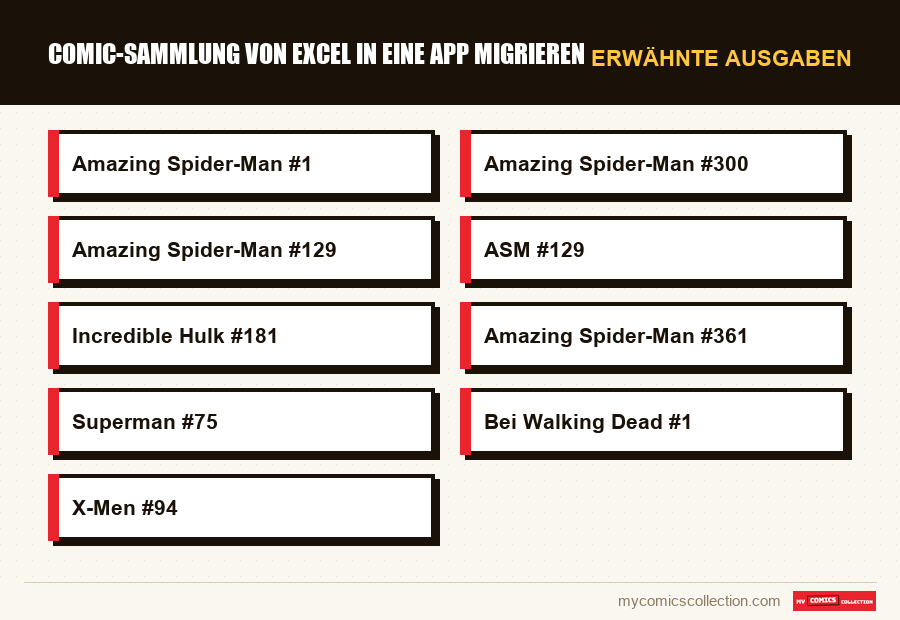
Die dritte Baustelle betrifft die Key Issues. Eine ernsthafte App bietet ein Flag „Key Issue", das sich automatisch bei den Erstauftritten wichtiger Charaktere aktiviert (Wolverine in Incredible Hulk #181 , Punisher in Amazing Spider-Man #129 , Carnage in Amazing Spider-Man #361) oder bei bedeutenden redaktionellen Ereignissen (Tod von Superman in Superman #75). Überprüfen Sie, ob diese Flags bei Ihren Stücken korrekt aktiviert sind. Sie lösen vorrangige Wertsteigerungs-Alarme aus und erscheinen in den Vermögensberichten. Für eine vollständige Übersicht der Key Issues nach Jahrzehnt bietet der Artikel eine Sammlung von 500 Heften organisieren ein Referenzraster.
Die vierte Baustelle ist die Anreicherung per Barcode-Scan. Bei modernen Comics (nach 1995 bei Marvel, nach 1985 bei DC) trägt ein schneller Scan der Rückseite automatisch Autor, Zeichner, Cover-Künstler, Originalpreis und aktuellen Marktwert ein. Konzentrieren Sie sich bei den 1.000 importierten Comics auf die 100 bis 200 wertvollsten und scannen Sie sie einzeln. Bei 15 Sekunden pro Scan dauert diese Arbeit zwischen 25 und 50 Minuten, für einen erheblichen qualitativen Gewinn.
Schritt 5: Duplikat-Check nach dem Import starten
Der fünfte Schritt wird am meisten vernachlässigt, und dennoch ist er es, der den versteckten Wert einer Migration offenbart. Jede aus Excel importierte Sammlung enthält Duplikate. Die bei 200 überwachten Migrationen beobachteten Statistiken zeigen eine durchschnittliche Quote von 3 bis 7 % echter Duplikate, in einer vom Sammler ursprünglich als „sauber" wahrgenommenen Datenbank. Bei 1.000 Heften entspricht das 30 bis 70 potenziell verkaufbaren, tauschbaren oder in Archivstücke umwandelbaren Comics.
Es gibt drei Arten von Duplikaten. Der erste Typ ist das Erfassungsduplikat: Der Comic wurde versehentlich zweimal in der Excel-Tabelle erfasst, zu unterschiedlichen Zeitpunkten, manchmal mit leicht abweichender Schreibweise („Amazing Spider-Man #300" und „ASM 300"). Die App erkennt diese Duplikate, indem sie den normalisierten Titel, die Nummer, das Jahr und den Verlag abgleicht. Der Duplikat-Bericht listet sie auf, und Sie entscheiden von Fall zu Fall: die beiden Einträge zusammenführen, einen löschen oder beide behalten, wenn sie unterschiedlichen physischen Exemplaren entsprechen.
Der zweite Typ ist das echte physische Duplikat: Sie besitzen tatsächlich zwei Exemplare desselben Comics, zu unterschiedlichen Zeitpunkten gekauft, manchmal aus Versehen. Bei einer Sammlung von 1.500 Heften beobachtet man im Durchschnitt 25 bis 40 echte physische Duplikate, von denen etwa zwanzig auf eBay oder Vinted verkauft werden können, um zwischen 200 und 600 Euro zurückzugewinnen. Diese Entdeckung amortisiert manchmal zwei bis drei Jahre App-Abonnement.
Der dritte Typ ist das falsche Variant-Duplikat: Zwei scheinbar identische Einträge sind es nicht, da sie zwei unterschiedlichen Covern entsprechen (Cover A und Cover B). Der Check muss diese Fälle unterscheiden: Ein Amazing Spider-Man #1 Cover A und ein Amazing Spider-Man #1 Cover B sind keine Duplikate. Die Unterscheidung erfolgt über die in Schritt 1 angelegte Spalte Variant. Wenn diese Spalte nicht ausgefüllt wurde, erzeugt der Check viele manuell zu klärende Fehlalarme.
Das operative Vorgehen beim Check umfasst vier Phasen. Erste Phase: den nativen Duplikat-Bericht der App starten. Zweite Phase: die Ergebnisse nach absteigendem Einzelwert sortieren, um zuerst die wichtigsten Stücke zu bearbeiten. Dritte Phase: für jedes Duplikat beide Einträge parallel öffnen und Titel, Nummer, Jahr, Verlag, Variant vergleichen. Vierte Phase: eine Entscheidung treffen (Zusammenführen, Behalten, Verkaufen). Für 50 Duplikate rechnen Sie mit 1 Stunde Bearbeitungszeit. Für die vollständige Methodik siehe Comic-Duplikate verwalten: vollständige Methode.
Schritt 6: Die ursprüngliche Excel-Datei als Backup archivieren
Der letzte Schritt wirkt trivial, bestimmt aber Ihre Fähigkeit, im Problemfall einen Schritt zurückzugehen. Die ursprüngliche Excel-Datei ist Ihr ultimatives Backup. Sie darf nach der Migration niemals gelöscht, überschrieben oder verändert werden. Die Archivierungsdisziplin folgt drei einfachen Regeln.
Erste Regel: die zeitgestempelte Namenskonvention. Die ursprüngliche Datei, die vor jeder Bereinigung existierte, wird in „collection_excel_origine_JJJJ-MM-TT.xlsx" mit dem Datum des Migrationstages umbenannt. Die bereinigte Datei, die für den CSV-Export verwendet wurde, wird in „collection_excel_nettoye_JJJJ-MM-TT.xlsx" umbenannt. Die exportierte CSV-Datei selbst wird als „collection_export_JJJJ-MM-TT.csv" aufbewahrt. Diese dreistufige Namenskonvention ermöglicht es Ihnen, bei Bedarf zu jedem beliebigen Schritt zurückzukehren.
Zweite Regel: die redundante Speicherung. Die drei Dateien werden an drei Orten gespeichert: lokale Festplatte des Hauptcomputers, persönliche Cloud (iCloud Drive, Google Drive, Dropbox) und physischer USB-Stick, der an einem anderen Ort aufbewahrt wird (bei Angehörigen, in einem Tresor). Diese 3-2-1-Redundanz (3 Kopien, 2 verschiedene Medien, 1 außerhalb des Standorts) ist die Standardpraxis für jede kritische Datenmenge. Für eine Sammlung mit einem potenziellen Wert von 50.000 Euro sind die Kosten eines 32-GB-USB-Sticks lächerlich gering.
Dritte Regel: der Wiederherstellungstest. Öffnen Sie alle 6 Monate die Excel-Sicherung und prüfen Sie, ob sich die Datei korrekt öffnen lässt, ob die Daten lesbar sind und ob nichts beschädigt wurde. Eine Sicherung, die Sie nie getestet haben, ist keine Sicherung. Nutzen Sie diesen halbjährlichen Test, um eine neue, aktuelle Kopie zu erstellen, die die Entwicklungen der Sammlung seit der letzten Migration einschließt. Für die allgemeine Backup-Strategie einer digitalisierten Sammlung siehe Comic-Sammlung auf mehreren Geräten synchronisieren.
Eine häufige Frage: Muss die Excel-Datei nach der Migration weiter aktualisiert werden? Die Antwort ist nein. Die Doppelerfassung (App + Excel) führt langfristig zwangsläufig zu Inkonsistenzen. Die ursprüngliche Excel-Datei wird zu einer eingefrorenen Archivdatei, und nur die App ist die operative Quelle der Wahrheit. Die App sollte jedoch jederzeit nach CSV oder Excel exportieren können, sodass Sie bei einem künftigen Wechsel der Lösung eine neue Arbeitsdatei erzeugen können. Für die Digitalisierung im weiteren Sinne bietet der Artikel Comic-Sammlung digitalisieren einen umfassenden Rahmen.
Was nach der Migration zu tun ist: Prüfungen und Optimierungen
Sobald die sechs Migrationsschritte abgeschlossen sind, befindet sich die Sammlung technisch in der App. Doch eine letzte Phase mit Prüfungen und Optimierungen macht aus einer „importierten" eine „nutzbare" Datenbank. Diese Phase dauert bei 1.000 Heften 2 bis 3 Stunden und konzentriert sich auf vier Punkte.
Erster Punkt: die Überprüfung der Gesamtbewertung. Die App zeigt nun einen Gesamtwert Ihrer Sammlung an, berechnet anhand der Live-eBay-Kurse. Vergleichen Sie diesen Wert mit Ihrer vorherigen Schätzung in Excel. Eine Abweichung von 5 bis 15 % ist normal (der Markt bewegt sich). Eine Abweichung von mehr als 30 % deutet wahrscheinlich auf falsch erfasste CGC-Grade, nicht angegebene Variants oder als Duplikat deduplizierte Serien hin. Diagnostizieren und korrigieren Sie, bevor Sie weitermachen. Für die Bewertungsmethode siehe die Seite kostenlose Schätzung.
Zweiter Punkt: die Überprüfung unvollständiger Serien. Starten Sie das Modul fehlende Comics für die 5 oder 10 Serien, die Sie für vollständig hielten. Häufig zeigt sich eine Lücke: eine in der ursprünglichen Excel-Tabelle vergessene Nummer oder ein verkaufter Comic ohne Aktualisierung. Diese Überprüfung hat einen doppelten Nutzen: Ihre Vermögensübersicht zu vervollständigen und Ihre Kauf-Wunschliste zu füttern. Bei Walking Dead #1 und der vollständigen Serie zum Beispiel wissen Sie sofort, ob alle 193 Nummern vorhanden sind. Siehe Modul fehlende Comics für Details.
Dritter Punkt: die Konfiguration von Preisalarmen. Die meisten Apps ermöglichen es, Alarme zu definieren: „Benachrichtige mich, wenn X-Men #94 auf eBay unter 350 Euro fällt". Konfigurieren Sie 10 bis 20 Alarme für Ihre teuersten Comics oder gezielt fehlende Hefte. Diese Automatisierung macht aus der App einen passiven Kaufassistenten und rentabilisiert das Jahresabonnement.
Vierter Punkt: die Erstellung gefilterter Ansichten. Ernsthafte Apps ermöglichen es, Ansichten zu speichern: „CGC-bewertete Comics > 9.6", „Marvel-Comics der 1980er Jahre in Near Mint", „für weniger als 5 Euro gekaufte Comics, die heute mehr als 100 Euro wert sind". Erstellen Sie 5 bis 8 Ansichten, die Ihren gewohnten Betrachtungswinkeln entsprechen. So beschleunigen Sie Ihre tägliche Entscheidungsfindung. Für die Klassifizierung nach Serie oder Verlag siehe Comics nach Serie klassifizieren und Comics nach Verlag klassifizieren.
Sobald diese vier Prüfungen erledigt sind, ist die Migration technisch abgeschlossen. Die Sammlung wird von einer statischen Datei zu einer abfragbaren, bewerteten und synchronisierten Datenbank. Der tägliche Zeitgewinn ist bereits in der ersten Woche messbar: 80 % schnellere Suchen, vollständige Vermeidung von Doppelkäufen, sofortige Sichtbarkeit über fehlende Hefte.
Sonderfälle: große Sammlungen und komplexe Workflows
Die sechsstufige Methode deckt 90 % der Fälle ab. Drei besondere Situationen erfordern spezifische Anpassungen.
Erster Fall: Sammlungen mit über 5.000 Heften. Bei diesem Umfang kann ein Import in einem einzigen Vorgang die App zum Absturz bringen oder erheblich verlangsamen. Die empfohlene Praxis besteht darin, die CSV-Datei in Blöcke von maximal 1.000 Zeilen zu unterteilen, jeden Block separat zu importieren und die Konsistenz bei jedem Schritt zu überprüfen. Bei einer Sammlung von 12.000 Heften rechnen Sie mit 12 aufeinanderfolgenden Importen über 2 bis 3 Tage verteilt. Dieser schrittweise Ansatz erlaubt es außerdem, die Migration bei einem festgestellten Problem zu stoppen, ohne alles neu machen zu müssen. Der Artikel eine Sammlung mit 2.000+ Heften organisieren behandelt die spezifischen Anforderungen großer Datenbanken.
Zweiter Fall: Sammlungen an mehreren Standorten. Wenn Ihre Sammlung auf mehrere Orte verteilt ist (Hauptwohnung, Garage, Lagerraum, Eltern), muss der Standortbegriff bereits bei der Migration integriert werden. Fügen Sie vor dem Export eine Spalte Standort zu Ihrer Excel-Tabelle hinzu, mit einheitlichen Werten („Bücherregal Wohnzimmer (Fach 3", „Keller) Kiste 7", „Lagerraum Box 42"). Die App speichert diese Information und ermöglicht es Ihnen, jeden Comic in zwei Sekunden zu lokalisieren, was ab 2.000 Heften entscheidend ist. Für die physische Logistik siehe Sammlung in Longboxes organisieren.
Dritter Fall: Gemeinsam genutzte Familiensammlungen. Wenn mehrere Personen im Haushalt zur selben Sammlung beitragen, muss die Migration die Mehrbenutzer-Zusammenarbeit vorwegnehmen. Prüfen Sie vor jedem Import, ob die gewählte App gemeinsam genutzte Konten oder die Synchronisation zwischen Profilen unterstützt. Ohne diese Funktion landen Sie nach 6 Monaten wieder im Excel-Chaos. Siehe Comics Manager mit mehreren Nutzern in der Familie und Verwaltung einer familiären Comic-Sammlung für kollaborative Architekturen.
Ein besonderer Hinweis zu gemischten physisch-digitalen Sammlungen. Wenn Ihre Excel-Tabelle sowohl physische Comics als auch ein Lesetagebuch von Marvel Unlimited oder DC Universe Infinite enthält, fügen Sie eine Spalte Format mit den Werten „Physisch", „Digital" oder „Beides" hinzu. Die moderne App taggt jeden Eintrag entsprechend diesem Format und wendet die Bewertung nur auf die physischen Versionen an. Details in digitale und physische Comic-Bibliothek verwalten und von einer physischen zu einer digitalen Sammlung wechseln.
FAQ: Migration von Excel zur Comic-App
Wie lange dauert eine Migration von Excel zur App bei 1.000 Heften?
Zwischen 8 und 12 Stunden effektive Arbeitszeit, verteilt auf zwei Abende. Die typische Aufteilung: 90 Minuten Bereinigung der Quelltabelle, 10 Minuten CSV-Export und Kodierungstests, 30 Sekunden bis 5 Minuten Import in die App, 4 bis 6 Stunden Anreicherung durch Scannen der wichtigsten Stücke, 1 bis 2 Stunden Duplikat-Check und 30 Minuten abschließende Archivierung der ursprünglichen Excel-Datei.
Welches Format sollte man für den Export wählen: CSV oder XLS?
CSV mit UTF-8-Kodierung ist das für 95 % der Apps empfohlene universelle Format. Es bewahrt französische Akzente und Sonderzeichen korrekt. XLS wird von manchen Lösungen akzeptiert, birgt aber Risiken bei falsch interpretierten Zellformaten (Daten, Währungen) und nicht übertragenen Formeln. Wenn Sie die Wahl haben, nehmen Sie systematisch CSV UTF-8 mit Semikolon als Trennzeichen, falls Ihre Notizen Kommas enthalten.
Wie verhindere ich, dass meine Excel-Duplikate in die App importiert werden?
Starten Sie unmittelbar nach dem Import, vor jeder weiteren Verarbeitung, den nativen Duplikat-Check der App. Das Modul gleicht normalisierten Titel, Nummer, Jahr und Verlag ab, um Übereinstimmungen zu erkennen. Bei einer Sammlung von 1.000 Heften beobachtet man zwischen 30 und 70 zu klärende Duplikate: manche sind Erfassungsfehler in Excel, die zusammengeführt werden sollten, andere sind echte physische Duplikate, die verkauft oder zum Tausch behalten werden können. Die vollständige Methode finden Sie im Leitfaden zur Verwaltung von Comic-Duplikaten.
Was tun mit CGC-bewerteten Comics nach dem Import?
Bewertete Comics erfordern eine manuelle Ergänzung zum CSV-Import. Öffnen Sie für jeden bewerteten Comic den Eintrag in der App erneut und erfassen Sie die CGC-Zertifizierungsnummer (10 Ziffern auf dem Label), den genauen Grad (zum Beispiel 9.6), das Label (Universal, Signature Series) und das Bewertungsdatum. Ohne diese Angaben behandelt die Bewertung den Comic wie ein Raw-Exemplar, was den Wert bei Key Issues um 500 bis 5.000 Euro pro Stück unterschätzen kann.
Sollte man Excel parallel zur App weiter pflegen?
Nein. Die Doppelerfassung führt nach wenigen Wochen unweigerlich zu Inkonsistenzen. Ab dem Migrationsdatum wird die App zur einzigen operativen Quelle der Wahrheit. Die ursprüngliche Excel-Datei wird als eingefrorene Sicherung archiviert. Wenn Sie eine Arbeitskopie im Tabellenformat behalten möchten, nutzen Sie den von der App selbst erzeugten CSV- oder Excel-Export, der den tatsächlichen Zustand zu einem bestimmten Zeitpunkt widerspiegelt.
Meine Excel-Tabelle hat ungewöhnliche Spalten: Was soll ich tun?
Bewahren Sie Ihre spezifischen Spalten in der Spalte Notizen der für den Export vorbereiteten Tabelle auf. Das Feld Notizen ist universell frei und akzeptiert jeden Text. Beispiel: „Gekauft auf der Comic Con Paris 2018, signiert von Stan Lee, Schnittfehler am Cover". Diese Information ist wertvoll, auch wenn sie nicht in die strukturierten Felder der App passt.
Was tun, wenn mein Import viele Fehler erzeugt?
Eine Fehlerquote von über 5 % deutet auf ein Mapping- oder Kodierungsproblem hin. Diagnostizieren Sie zunächst die Kodierung, indem Sie die CSV-Datei in einem einfachen Texteditor öffnen: Die Akzente müssen korrekt dargestellt werden. Überprüfen Sie anschließend das Spalten-Mapping: Entsprechen die Kopfzeilen der CSV-Datei den von der App erwarteten Feldern? Erstellen Sie bei Bedarf einen sauberen CSV-Export erneut aus Excel, indem Sie explizit UTF-8 wählen, und starten Sie einen Test mit 50 Zeilen, bevor Sie den vollständigen Import erneut versuchen.
Kann die App nach der Migration wieder nach Excel exportieren?
Ja, bei allen ernsthaften Lösungen. Der CSV- oder Excel-Export sollte eine native, mit zwei Klicks erreichbare Funktion sein. Diese Portabilität ist entscheidend: Sie garantiert, dass Ihre Daten Ihnen gehören und dass Sie jederzeit die App wechseln oder eine Arbeitsdatei für Versicherung, Erbschaft oder einfache Offline-Einsicht erzeugen können. Prüfen Sie diese Funktion vor jeder Abonnement-Bindung.
Verwandte Artikel
- Comic-Sammlung in eine App importieren
- Comic-Sammlung katalogisieren für Einsteiger
- Comic-Duplikate verwalten: vollständige Methode
- Eine persönliche Comic-Datenbank erstellen
- Comic-Inventar: alles Wissenswerte
- Comic-Sammlung auf mehreren Geräten synchronisieren
- Einen digitalen Comic-Katalog Schritt für Schritt erstellen
- Eine Sammlung von 500 Heften organisieren