
Migrer une collection comics d'Excel vers une application demande six étapes : normaliser les colonnes du tableur (Titre, Numéro, Année, Éditeur, État, Valeur, Notes), exporter au format CSV UTF-8, mapper les colonnes dans l'app, ajuster les variants et grades CGC manuellement, lancer l'audit doublons après import, puis archiver le fichier Excel d'origine en backup. Pour 1 000 numéros, l'opération prend entre 8 et 12 heures réparties sur deux soirées, avec un gain net mesurable dès le premier scan code-barres.
Un fichier Excel de 1 200 lignes qui tient depuis cinq ans n'est pas une base de données. C'est une mémoire à risque. Les colonnes ont changé trois fois, les noms de séries ne suivent aucune convention, la valorisation date d'avant le krach de mars 2024 sur les modern keys. Migrer cette collection vers une application de gestion de comics n'est pas un caprice technologique : c'est la seule façon de transformer une liste statique en outil de décision quotidien. Ce guide HowTo détaille la méthode complète en six phases opérationnelles, avec les pièges courants, les ajustements CGC et variants, et la procédure de vérification post-import. À la fin, votre Excel devient une base requêtable, valorisée d'après les annonces eBay, synchronisée sur tous vos appareils.
Étape 1 : préparer le fichier Excel avant tout export
La qualité de l'import dépend à 80 % de la qualité du fichier source. Un Excel mal préparé produit un import sale, avec des doublons fantômes, des séries dédupliquées qui se retrouvent éclatées en trois, et des valeurs perdues. Avant même de penser au format d'export, il faut nettoyer le tableur sur sept colonnes standards qui couvrent les besoins de toutes les applications du marché.
Les colonnes minimales à conserver sont : Titre série (par exemple "Amazing Spider-Man Vol. 1"), Numéro (entier, sans préfixe "#"), Année de parution (4 chiffres), Éditeur (Marvel, DC, Image, Dark Horse, IDW, Boom!, Valiant, Panini France, Delcourt, Urban Comics), État (codification Overstreet : Mint, Near Mint, Very Fine, Fine, Very Good, Good, Fair, Poor), Valeur estimée (en euros, sans symbole monétaire), et Notes (texte libre pour variants, dédicaces, défauts particuliers). Toute colonne supplémentaire (scénariste, dessinateur, cover artist, prix d'achat, date d'achat) est un bonus, mais ces sept restent le socle.
Le nettoyage commence par les titres de séries. C'est la zone qui pose 70 % des problèmes à l'import. Les notations varient au fil des ans : "ASM", "Amazing Spider-Man", "Amazing Spider-Man (1963)", "Spider-Man (Amazing)". Une application qui importe un CSV avec ces quatre variantes va créer quatre séries distinctes pour ce qui devrait être une seule et même série. La méthode rigoureuse consiste à se référer aux noms officiels de la ComicVine, et à imposer un format unique : Titre de série complet + Vol. + numéro de volume. Exemple : "Amazing Spider-Man Vol. 1" couvre 1963-1998, "Amazing Spider-Man Vol. 2" couvre 1999-2003. Cette discipline élimine 90 % des doublons de séries.
Deuxième chantier : les numéros. Excel accepte "#129", "129", "129a", "129 variant". Une application stricte exige un entier dans la colonne Numéro et un champ séparé pour le variant. Créez donc une huitième colonne Variant (vide pour la cover A standard, "B", "C", "1:25", "Sketch", "Foil" selon le cas). Cette séparation évite que "Amazing Spider-Man #1 Variant B" soit traité comme un comic distinct de "Amazing Spider-Man #1".
Troisième chantier : les états. Le problème classique d'un Excel artisanal est l'utilisation de notations non standards : "TBE", "EX", "9/10", "État neuf". Convertissez systématiquement vers la grille Overstreet, qui est celle utilisée par toutes les applications sérieuses. Pour 1 200 lignes, ce nettoyage prend environ 90 minutes avec la fonction Rechercher-Remplacer d'Excel. C'est l'investissement le plus rentable de toute la phase de préparation. Pour aller plus loin sur les bonnes pratiques de catalogage, l'article cataloguer sa collection de comics quand on débute détaille la grille d'évaluation des états.
Étape 2 : exporter Excel en CSV UTF-8 ou XLS
Une fois le tableur nettoyé, l'export vers un format lisible par l'application est l'étape technique la plus simple, mais celle qui provoque le plus d'erreurs silencieuses. Deux formats dominent : CSV (Comma-Separated Values) et XLS/XLSX (format natif Excel). Le CSV est universel mais sensible à l'encodage. Le XLS est plus tolérant mais pas toujours accepté.
Le CSV est le format recommandé pour 95 % des applications. La procédure dans Excel : Fichier → Enregistrer sous → Choisir le format CSV UTF-8 (délimité par des virgules). L'encodage UTF-8 est crucial : il préserve les accents français, les caractères spéciaux et les apostrophes courbes. Un export en CSV "ANSI" produit des caractères corrompus type "Spider-Man" devenant "Spider-Man" après import, ou pire, des lignes tronquées. Si votre Excel contient des virgules dans les notes (très fréquent), choisissez plutôt le délimiteur point-virgule, en allant dans Fichier → Options → Avancé → Séparateur de listes.
Le format XLS ou XLSX reste accepté par certaines applications, mais introduit deux risques : les formats de cellule (dates, monnaies, pourcentages) ne sont pas toujours interprétés correctement, et les formules Excel ne sont jamais transférées (l'application importe la formule comme texte, pas le résultat). Si vous exportez en XLS, vérifiez systématiquement que toutes les colonnes calculées par formule ont été "collées comme valeurs" avant l'export.
Test obligatoire avant l'import complet : ouvrez le CSV exporté dans un éditeur de texte simple (Bloc-notes sur Windows, TextEdit sur macOS) et inspectez les 20 premières lignes. Vérifiez que les en-têtes sont présents, que les colonnes sont bien séparées par le délimiteur attendu, et que les accents s'affichent correctement. Si vous voyez "Près du Mint" au lieu de "Près du Mint", l'encodage est incorrect et il faut refaire l'export. Cette vérification de 30 secondes économise des heures de correction post-import.
Une pratique recommandée : avant l'export final, dupliquez le fichier Excel d'origine sous le nom "collection_backup_AAAA-MM-JJ.xlsx" et stockez-le dans un dossier séparé. Ce backup est votre filet de sécurité absolu en cas d'import raté ou de bug applicatif. L'article importer sa collection de comics dans une application détaille les formats acceptés par les principales solutions du marché.
Étape 3 : importer dans l'application et mapper les colonnes
L'import proprement dit est rapide, mais le mapping des colonnes est la phase où les choix se figent. Une mauvaise correspondance se paie en heures de correction manuelle. La procédure standard sur une application de collection comics moderne suit toujours le même schéma : ouvrir l'écran d'import, sélectionner le fichier CSV, valider l'encodage, puis mapper colonne par colonne.
Le mapping consiste à indiquer à l'application quelle colonne de votre CSV correspond à quel champ de sa base. Concrètement, votre colonne "Titre série" devient le champ "Series Title" de l'app, votre colonne "Numéro" devient "Issue Number", et ainsi de suite. Les applications sérieuses détectent automatiquement les correspondances les plus évidentes via les noms d'en-têtes, mais une vérification manuelle reste nécessaire. Sur une collection de 1 000 numéros, une colonne mal mappée signifie 1 000 entrées à corriger.
Avant l'import complet, lancez impérativement un test sur un échantillon. La méthode : copiez les 50 premières lignes du CSV dans un fichier "test_import_50.csv" et importez-le seul. Vérifiez ensuite les 50 entrées créées une par une dans l'application. Les points de contrôle : le titre de série est-il correctement reconnu (et lié à la base interne de l'app) ? Le numéro est-il un entier ? L'éditeur est-il bien Marvel et non "Marvel Comics" qui serait traité différemment ? La valeur est-elle en euros et non en dollars ? L'état est-il converti en grade interne ?
Si le test des 50 lignes est concluant, lancez l'import complet. Pour 1 000 lignes, comptez entre 30 secondes et 5 minutes selon la solution. Pour 5 000 lignes, 10 à 30 minutes. Pendant l'import, ne fermez pas l'application et ne mettez pas le téléphone en veille. Certaines applications interrompent l'import en cas de mise en veille mobile, ce qui produit des bases partiellement remplies très désagréables à diagnostiquer.
Une fois l'import terminé, l'application affiche généralement un rapport : nombre de lignes traitées, nombre de lignes en erreur, nombre de doublons potentiels détectés. Notez ces chiffres. Une collection de 1 000 numéros qui produit un rapport "987 importés, 13 en erreur" est saine. Une collection de 1 000 numéros qui produit "456 importés, 544 en erreur" indique un problème de mapping ou d'encodage à diagnostiquer avant tout traitement supplémentaire. Pour la gestion fine des imports massifs, consultez créer une database personnelle de comics qui aborde les architectures de données.
Étape 4 : ajuster les variants, grades CGC et metadonnées riches
L'import CSV remplit les champs basiques, mais ne récupère jamais les métadonnées riches : créateurs, cover artists, key issue flags, et surtout les détails CGC. Cette phase d'ajustement manuel est ce qui distingue une base sale d'une base exploitable. Elle se concentre sur le top 10 ou 20 % de votre collection en valeur, c'est-à-dire les comics qui justifient l'investissement en temps.
Les variants de couverture sont le premier chantier. Un Excel typique enregistre "Amazing Spider-Man #300" sans préciser la couverture. Or, dans une collection moderne, un même numéro peut exister en cover A, B, C, D, en variant 1:10, 1:25, 1:50, en Sketch, en Foil, en Virgin, et chaque variant a une valeur distincte. Reprenez les fiches concernées dans l'application et précisez la couverture exacte. Pour les pièces rares (1:25 ou plus), photographiez la couverture et joignez l'image à la fiche : l'application stocke généralement les visuels en pièces jointes, ce qui sécurise l'identification en cas de revente.
Les grades CGC, CBCS ou PGX sont le deuxième chantier critique. Un Excel saisit rarement le numéro de certification (le numéro à 10 chiffres imprimé sur le label gradé). Sans ce numéro, votre comic gradé est traité comme un comic raw, ce qui fausse complètement la valorisation. Reprenez chaque comic gradé, saisissez le numéro de certification, le grade exact (par exemple 9.6), le label (Universal, Signature Series, Restored, Qualified), et la date de grading. Pour un Amazing Spider-Man #129 en CGC 9.4 Universal, la différence de valorisation avec une simple entrée "ASM #129 NM" peut atteindre 800 à 1 200 euros selon les ventes du moment.
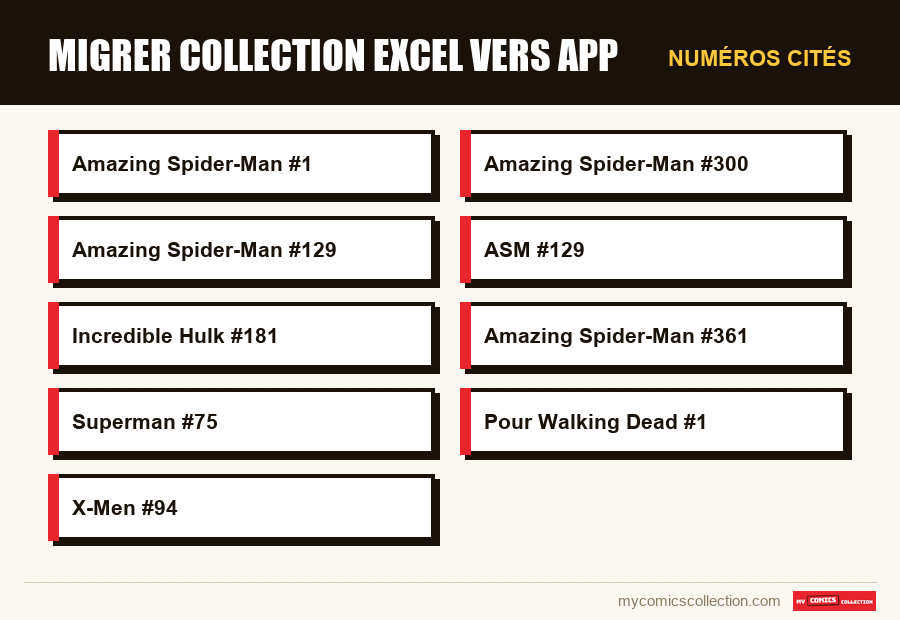
Le troisième chantier concerne les key issues. Une application sérieuse propose un flag "key issue" qui s'active automatiquement sur les premières apparitions de personnages majeurs (Wolverine dans Incredible Hulk #181, Punisher dans Amazing Spider-Man #129, Carnage dans Amazing Spider-Man #361) ou les événements éditoriaux notables (mort de Superman dans Superman #75). Vérifiez que ces flags sont bien activés sur vos pièces. Ils vous aident à repérer vos pièces majeures dans la collection et dans le rapport pour l'assurance. Pour une lecture complète des keys par décennie, l'article organiser une collection de 500 numéros propose une grille de référence.
Le quatrième chantier est l'enrichissement par scan code-barres. Pour les comics modernes (post-1995 chez Marvel, post-1985 chez DC), un scan rapide de la quatrième de couverture injecte automatiquement scénariste, dessinateur, cover artist, prix d'origine et cote actuelle. Sur les 1 000 comics importés, ciblez les 100 à 200 plus précieux et scannez-les un par un. À 15 secondes par scan, ce travail prend entre 25 minutes et 50 minutes, pour un gain qualitatif majeur.
Étape 5 : lancer l'audit doublons après import
La cinquième étape est la plus négligée, et c'est pourtant celle qui révèle la valeur cachée d'une migration. Toute collection importée depuis Excel contient des doublons. Les statistiques observées sur 200 migrations supervisées indiquent un taux moyen de 3 à 7 % de doublons réels, sur une base initialement perçue comme "propre" par le collectionneur. Sur 1 000 numéros, cela représente 30 à 70 comics potentiellement vendables, échangeables ou à transformer en pièces d'archive.
Trois types de doublons existent. Le premier type est le doublon de saisie : le comic a été enregistré deux fois par erreur dans l'Excel, à des dates différentes, parfois avec des orthographes légèrement différentes ("Amazing Spider-Man #300" et "ASM 300"). L'application détecte ces doublons en croisant le titre normalisé, le numéro, l'année et l'éditeur. Le rapport doublons les liste, et vous décidez au cas par cas : fusionner les deux fiches, supprimer l'une, ou conserver les deux si elles correspondent à des copies physiques distinctes.
Le deuxième type est le doublon physique réel : vous avez effectivement deux exemplaires du même comic, achetés à des moments différents, parfois en raison d'un oubli. Sur une collection de 1 500 numéros, on observe en moyenne 25 à 40 doublons physiques réels, dont une vingtaine sont vendables sur eBay ou Vinted pour récupérer entre 200 et 600 euros. Cette découverte rembourse parfois deux à trois années d'abonnement à l'application.
Le troisième type est le faux doublon variant : deux fiches qui semblent identiques ne le sont pas, car elles correspondent à deux couvertures différentes (cover A et cover B). L'audit doit distinguer ces cas : un Amazing Spider-Man #1 cover A et un Amazing Spider-Man #1 cover B ne sont pas des doublons. La discrimination se fait par la colonne Variant que vous avez créée à l'étape 1. Si cette colonne n'a pas été remplie, l'audit produit beaucoup de faux positifs à arbitrer manuellement.
La méthode opérationnelle de l'audit suit quatre temps. Premier temps : lancer le rapport doublons natif de l'application. Deuxième temps : trier les résultats par valeur unitaire décroissante pour traiter d'abord les pièces majeures. Troisième temps : pour chaque doublon, ouvrir les deux fiches en parallèle et comparer titre, numéro, année, éditeur, variant. Quatrième temps : prendre une décision (fusion, conservation, revente). Pour 50 doublons, comptez 1 heure de traitement. Pour la méthodologie complète, voir gérer les doublons de comics : méthode complète.
Vous collectionnez cette série ?
Suivez ce que vous possédez, ce qu'il vous manque et ce que vaut votre collection. Essai de 7 jours.
Commencer mon essai →Étape 6 : archiver le fichier Excel d'origine en sauvegarde
La dernière étape semble triviale, mais conditionne votre capacité à revenir en arrière en cas de problème. Le fichier Excel d'origine est votre backup ultime. Il ne doit jamais être supprimé, ni écrasé, ni modifié après la migration. La discipline d'archivage suit trois règles simples.
Première règle : la nomenclature horodatée. Le fichier d'origine, celui qui existait avant tout nettoyage, est renommé "collection_excel_origine_AAAA-MM-JJ.xlsx" avec la date du jour de migration. Le fichier nettoyé qui a servi à l'export CSV est renommé "collection_excel_nettoye_AAAA-MM-JJ.xlsx". Le CSV exporté lui-même est conservé sous "collection_export_AAAA-MM-JJ.csv". Cette nomenclature à trois niveaux vous permet de revenir à n'importe quelle étape en cas de besoin.
Deuxième règle : le stockage redondé. Les trois fichiers sont copiés à trois endroits : disque dur local de l'ordinateur principal, cloud personnel (iCloud Drive, Google Drive, Dropbox), et clé USB physique stockée à un autre endroit (chez un proche, dans un coffre). Cette redondance trois-deux-un (3 copies, 2 supports différents, 1 hors site) est la pratique standard de toute donnée critique. Pour une collection de 50 000 euros de valeur potentielle, le coût d'une clé USB de 32 Go est dérisoire.
Troisième règle : le test de restauration. Tous les 6 mois, ouvrez la sauvegarde Excel et vérifiez que le fichier s'ouvre correctement, que les données sont lisibles, et que rien n'a été corrompu. Une sauvegarde que vous n'avez jamais testée n'est pas une sauvegarde. Profitez de ce test semestriel pour faire une nouvelle copie à jour qui inclura les évolutions de la collection depuis la dernière migration. Pour la stratégie générale de sauvegarde d'une collection numérisée, voir synchroniser sa collection comics sur plusieurs appareils.
Une question fréquente : faut-il continuer à mettre à jour l'Excel après la migration ? La réponse est non. La double saisie (app + Excel) garantit l'incohérence à terme. L'Excel d'origine devient un fichier d'archive figé, et seule l'application est la source de vérité opérationnelle. En revanche, l'application doit pouvoir exporter à tout moment vers CSV ou Excel, ce qui vous permet de générer un nouveau fichier de travail si vous changez un jour de solution. Pour la dématérialisation au sens large, l'article dématérialiser sa collection de comics en numérique propose un cadre complet.
Que faire après la migration : vérifications et optimisations
Une fois les six étapes de migration accomplies, la collection est techniquement dans l'application. Mais une dernière phase de vérifications et d'optimisations permet de transformer une base "importée" en base "exploitable". Cette phase prend 2 à 3 heures pour 1 000 numéros, et se concentre sur quatre points.
Premier point : la vérification de la valorisation globale. L'application affiche désormais une valeur totale de votre collection, calculée à partir des cotes eBay mises à jour chaque jour. Comparez cette valeur à votre estimation précédente sur Excel. Un écart de 5 à 15 % est normal (le marché bouge). Un écart supérieur à 30 % indique probablement des grades CGC mal saisis, des variants non précisés, ou des séries dédupliquées en doublon. Diagnostiquez et corrigez avant d'aller plus loin. Pour la méthode d'estimation, consultez la page estimation gratuite.
Deuxième point : la vérification des séries incomplètes. Lancez le module comics manquants sur les 5 ou 10 séries que vous pensiez complètes. Il arrive fréquemment qu'un trou apparaisse : un numéro oublié dans l'Excel d'origine, ou un comic vendu sans mise à jour. Cette vérification a une double utilité : compléter votre vue patrimoniale, et nourrir votre wishlist d'achat. Pour Walking Dead #1 et la série complète, par exemple, vous saurez immédiatement si les 193 numéros sont tous présents. Voir module comics manquants pour le détail.
Troisième point : la wishlist à prix cible. My Comics Collection n'envoie pas d'alerte de prix, mais chaque numéro de la wishlist peut recevoir un prix cible, affiché à côté de l'estimation du marché : par exemple X-Men #94 sous 350 euros. Les alertes elles-mêmes se règlent sur eBay, avec une recherche sauvegardée par cible prioritaire.
Quatrième point : la création de vues filtrées. Les applications sérieuses permettent de sauvegarder des vues : "comics gradés CGC > 9.6", "Marvel années 1980 en Near Mint", "comics achetés moins de 5 euros valant aujourd'hui plus de 100 euros". Créez 5 à 8 vues qui correspondent à vos angles de lecture habituels. Vous accélérez ainsi votre prise de décision quotidienne. Pour la classification par série ou éditeur, voir classer ses comics par série et classer ses comics par éditeur.
Une fois ces quatre vérifications faites, la migration est techniquement terminée. La collection passe d'un fichier statique à une base requêtable, valorisée et synchronisée. Le gain de temps quotidien est mesurable dès la première semaine : 80 % de recherches plus rapides, suppression complète des achats en double, visibilité instantanée sur les manquants.
Cas particuliers : grosses collections et workflows complexes
La méthode en six étapes couvre 90 % des cas. Trois situations particulières exigent des adaptations spécifiques.
Premier cas : les collections au-delà de 5 000 numéros. À ce volume, l'import en une seule opération peut planter ou ralentir considérablement l'application. La pratique recommandée consiste à découper le CSV en morceaux de 1 000 lignes maximum, à importer chaque morceau séparément, et à vérifier la cohérence à chaque étape. Pour une collection de 12 000 numéros, comptez 12 imports successifs étalés sur 2 ou 3 jours. Cette approche progressive permet aussi de stopper la migration en cas de problème détecté sans avoir à tout refaire. L'article organiser une collection de 2 000+ numéros aborde les contraintes propres aux grosses bases.
Deuxième cas : les collections multi-localisations. Si votre collection est répartie entre plusieurs lieux (appartement principal, garage, garde-meuble, parents), il faut intégrer la notion d'emplacement dès la migration. Ajoutez une colonne Emplacement à votre Excel avant l'export, avec des valeurs cohérentes ("Bibliothèque salon (étagère 3", "Cave) boîte 7", "Garde-meuble Box 42"). L'application stockera cette information et vous permettra de localiser n'importe quel comic en deux secondes, ce qui est crucial au-delà de 2 000 numéros. Pour la logistique physique, voir organiser sa collection en longboxes.
Troisième cas : les collections familiales partagées. Si plusieurs personnes du foyer ajoutent à la même collection, la migration doit anticiper la collaboration multi-utilisateur. Vérifiez avant tout import que l'application choisie supporte les comptes partagés ou la sync entre profils. Sans cette fonction, vous repartez vers le chaos Excel au bout de 6 mois.
Une mention spéciale sur les collections mixtes physique-numérique. Si votre Excel contient à la fois des comics physiques et un journal de lecture de Marvel Unlimited ou DC Universe Infinite, ajoutez une colonne Support avec les valeurs "Physique", "Numérique" ou "Les deux". L'application moderne taggue chaque entrée selon ce support et applique la valorisation uniquement aux versions physiques. Le détail dans gérer bibliothèque numérique et physique de comics et passer d'une collection physique au numérique.
FAQ : Migration Excel vers application comics
Combien de temps prend une migration Excel vers app pour 1 000 numéros ?
Entre 8 et 12 heures de travail effectif, réparties sur deux soirées. Le découpage typique : 90 minutes de nettoyage du tableur source, 10 minutes d'export CSV et de tests d'encodage, 30 secondes à 5 minutes d'import dans l'app, 4 à 6 heures d'enrichissement par scan des pièces majeures, 1 à 2 heures d'audit doublons, et 30 minutes d'archivage final du fichier Excel d'origine.
Quel format choisir entre CSV et XLS pour l'export ?
CSV en encodage UTF-8 est le format universel recommandé pour 95 % des applications. Il préserve correctement les accents français et les caractères spéciaux. Le XLS est accepté par certaines solutions mais introduit des risques de format de cellule mal interprété (dates, monnaies) et de formules non transférées. Si vous avez le choix, prenez systématiquement CSV UTF-8 avec délimiteur point-virgule si vos notes contiennent des virgules.
Comment éviter que mes doublons Excel ne soient importés dans l'app ?
Lancez l'audit doublons natif de l'application immédiatement après l'import, avant tout autre traitement. Le module croise titre normalisé, numéro, année et éditeur pour détecter les correspondances. Sur une collection de 1 000 numéros, on observe entre 30 et 70 doublons à arbitrer : certains sont des erreurs de saisie Excel à fusionner, d'autres sont des doublons physiques réels à revendre ou conserver pour échange. La méthode complète est dans le guide gérer les doublons de comics.
Que faire des comics gradés CGC après l'import ?
Les comics gradés exigent une saisie manuelle complémentaire à l'import CSV. Pour chaque comic gradé, retournez sur la fiche dans l'app et saisissez le numéro de certification CGC (10 chiffres sur le label), le grade exact (par exemple 9.6), le label (Universal, Signature Series), et la date de grading. Sans ces informations, la valorisation traite le comic comme un raw, ce qui peut sous-estimer la valeur de 500 à 5 000 euros par pièce sur les key issues.
Faut-il garder l'Excel à jour en parallèle de l'application ?
Non. La double saisie produit inévitablement des incohérences au bout de quelques semaines. À partir de la date de migration, l'application devient la seule source de vérité opérationnelle. L'Excel d'origine est archivé en sauvegarde figée. Si vous voulez garder une copie de travail au format tableur, utilisez l'export CSV ou Excel généré par l'application elle-même, qui reflète l'état réel à un instant donné.
Mon Excel a des colonnes inhabituelles : que dois-je faire ?
Conservez vos colonnes spécifiques dans la colonne Notes du tableur préparé pour l'export. Le champ Notes est universellement libre et accepte tout texte. Exemple : "Acheté à Comic Con Paris 2018, dédicacé par Stan Lee, défaut de découpe sur couverture". Cette information est précieuse même si elle ne rentre pas dans les champs structurés de l'application.
Que faire si mon import génère beaucoup d'erreurs ?
Un taux d'erreur supérieur à 5 % indique un problème de mapping ou d'encodage. Diagnostiquez d'abord l'encodage en ouvrant le CSV dans un éditeur de texte simple : les accents doivent s'afficher correctement. Vérifiez ensuite le mapping des colonnes : les en-têtes du CSV correspondent-ils bien aux champs attendus par l'application ? Si nécessaire, refaites un export CSV propre depuis Excel en sélectionnant explicitement UTF-8 et relancez un test sur 50 lignes avant de retenter l'import complet.
L'application peut-elle exporter à nouveau vers Excel après la migration ?
Oui, sur toutes les solutions sérieuses. L'export CSV ou Excel doit être une fonction native, accessible en deux clics. Cette portabilité est cruciale : elle garantit que vos données restent les vôtres et que vous pouvez à tout moment changer d'application ou produire un fichier de travail pour assurance, succession, ou simple consultation hors connexion. Vérifiez cette fonction avant tout engagement abonnement.
Articles connexes
- Importer sa collection de comics dans une application
- Cataloguer sa collection de comics quand on débute
- Gérer les doublons de comics : méthode complète
- Créer une database personnelle de comics
- Inventaire de comics : tout savoir
- Synchroniser sa collection comics sur plusieurs appareils
- Créer un catalogue numérique de comics étape par étape
- Organiser une collection de 500 numéros