
Pour démarrer une collection comics sans installation, Google Sheets reste l'option gratuite la plus rapide : 12 colonnes essentielles (série, n°, éditeur, année, état, prix achat, prix actuel, plateforme, CGC, signé, notes, tags), trois formules (SUMIF, VLOOKUP, AVERAGEIF) et une validation déroulante suffisent à structurer un MVP en 5 minutes avant de migrer vers MCC dès 200+ comics.
Avant de payer un abonnement à une app dédiée, beaucoup de collectionneurs débutants veulent tester leur engagement avec un outil gratuit. Google Sheets coche toutes les cases du MVP collection : zéro installation, accessible depuis n'importe quel navigateur, partage en un clic et sauvegarde automatique sur Google Drive. Aucune carte bancaire requise, aucun engagement, aucun export à prévoir si vous décidez d'arrêter au bout de deux semaines.
Cet article propose un template Google Sheets prêt à l'emploi avec 12 colonnes calibrées pour le suivi de collection comics, les formules essentielles (cote moyenne, ROI, total valorisé) et la validation de données qui empêche les fautes de frappe. Le tout en 5 minutes de setup, puis une feuille de route claire pour migrer vers My Comics Collection le jour où la limite du tableur arrive.
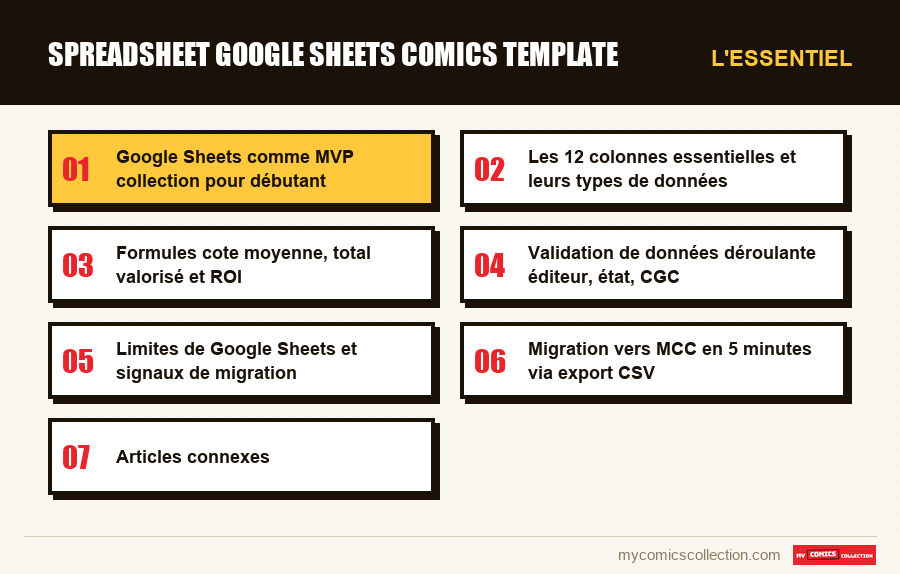
Google Sheets comme MVP collection pour débutant
Le terme MVP (minimum viable product) vient du monde du logiciel, mais il s'applique parfaitement au démarrage d'une collection comics. L'idée : produire le moins d'effort possible pour obtenir un système fonctionnel, puis itérer à partir de là. Google Sheets coche toutes les cases du MVP : zéro coût, zéro installation, prise en main immédiate par toute personne ayant déjà utilisé Excel ou un tableur similaire.
Pour un débutant qui sort son premier carton de comics du grenier ou qui rentre d'une convention avec 30 numéros, créer un fichier Google Sheets prend 90 secondes. Vous ouvrez sheets.google.com, vous cliquez sur "Nouveau", vous nommez le fichier "Ma collection comics" et vous êtes prêt à saisir vos premières lignes. Aucun téléchargement, aucun compte à créer (Google suffit), aucune configuration. Le fichier vit dans Google Drive et se synchronise automatiquement entre votre ordinateur et votre téléphone via l'app mobile Google Sheets.
Cette absence de friction au démarrage est un argument décisif. Beaucoup de collectionneurs abandonnent l'idée même de cataloguer leur collection parce qu'ils butent sur la première étape : "il faut que je trouve une app, que je crée un compte, que je comprenne l'interface…". Avec Google Sheets, la friction est nulle. Vous saisissez votre premier comic dans la minute qui suit la décision de vous y mettre.
Le MVP a aussi un avantage psychologique. Vous testez votre engagement réel sans risquer un abonnement payant. Si vous tenez 3 mois sur Google Sheets, c'est le signe que vous êtes prêt pour un outil plus structuré. Si vous abandonnez au bout d'une semaine, vous n'avez perdu que 90 secondes. Cette logique "test gratuit avant investissement" évite la culpabilité de payer un service que vous n'utilisez pas, et elle vous force à formuler vos besoins réels avant de comparer des outils payants.
Enfin, Google Sheets vous apprend la structure d'une base de données collection. Définir vos colonnes, choisir vos types de données, écrire vos premières formules : ces compétences se transposent directement le jour où vous migrez vers une app pensée pour les grandes collections. Le travail n'est jamais perdu, même si vous changez d'outil ensuite. Un fichier Sheets bien construit s'exporte en CSV en deux clics et s'importe dans la quasi-totalité des apps dédiées du marché.
Les 12 colonnes essentielles et leurs types de données
Un tableur collection comics tient en 12 colonnes. Plus, c'est de la friction de saisie inutile. Moins, c'est l'oubli de données importantes que vous regretterez le jour où vous voudrez vendre ou assurer votre collection. La liste qui suit est calibrée pour un usage débutant à intermédiaire, avec le type de données recommandé pour chaque colonne.
Colonne 1 : Série (texte). Le nom complet de la série, sans abréviation. "Amazing Spider-Man" plutôt que "ASM". "The Uncanny X-Men" plutôt que "Uncanny X". L'orthographe doit être strictement constante d'une ligne à l'autre, sinon vos filtres et formules de regroupement ne fonctionneront pas. Une bonne pratique : copier-coller depuis la ligne précédente quand vous saisissez un numéro de la même série.
Colonne 2 : Numéro (nombre ou texte). Le numéro du fascicule. Pour les numéros standards, un nombre suffit (129, 300, 583). Pour les numéros spéciaux (annuals, one-shots, mini-séries), passez en texte : "Annual 1", "King-Size 5", "Vol.2 #1". Garder cette colonne en texte universel évite les erreurs de tri, mais empêche les calculs numériques.
Colonne 3 : Éditeur (liste déroulante). Marvel, DC, Image, IDW, Dark Horse, Boom!, Vertigo, Valiant. Une liste fermée évite les fautes ("Marvell", "marvell", "MARVEL"). Création de la liste via Données > Validation des données > Liste d'éléments.
Colonne 4 : Année (nombre, 4 chiffres). L'année de parution du fascicule, format 1963, 1989, 2023. Permet de filtrer Silver Age (1956-1970), Bronze Age (1970-1985), Modern Age (1985+) et facilite le tri chronologique d'une série.
Colonne 5 : État (liste déroulante). Échelle simplifiée Overstreet : Mint (M), Near Mint (NM), Very Fine (VF), Fine (F), Very Good (VG), Good (G), Fair (FR), Poor (PR). Pour un débutant, ces 8 codes suffisent. Pas besoin des intermédiaires (NM-, VF+) au début.
Colonne 6 : Prix achat (devise, €). Le prix réel payé, frais de port inclus si possible. Cette donnée est cruciale pour calculer votre ROI le jour où vous vendrez. Ne pas saisir 0 quand vous oubliez : laissez la cellule vide pour ne pas fausser les moyennes.
Colonne 7 : Prix actuel (devise, €). L'estimation marché à la date de votre dernière mise à jour. C'est la colonne qui se périmera le plus vite : voir la section sur les limites de Google Sheets.
Colonne 8 : Plateforme d'achat (liste déroulante). eBay, Heritage Auctions, MyComicShop, ComicLink, librairie spécialisée, vide-grenier, particulier, convention. Utile pour analyser vos canaux d'approvisionnement.
Colonne 9 : CGC / CBCS (texte court). Le grade officiel si le comic est gradé (9.8, 9.6, 9.4, 9.2). Vide si raw (non gradé). Voir le guide complet du grading CGC pour comprendre l'échelle.
Colonne 10 : Signé (case à cocher). Booléen oui/non. Si signé, précisez l'auteur dans la colonne notes. Une signature peut multiplier la valeur par 2 à 5 selon l'auteur et la rareté.
Colonne 11 : Notes (texte libre). Tout ce qui ne rentre pas dans les colonnes structurées : provenance, anecdote, défauts visuels, mention de signature, présence d'un certificat d'authenticité.
Colonne 12 : Tags (texte court, séparé par virgules). Vos catégories personnelles : "wishlist", "à vendre", "key issue", "doublon", "héritage". Permet de filtrer rapidement par projet sans modifier la structure du tableau.
Formules cote moyenne, total valorisé et ROI
Trois formules transforment un simple tableau en outil d'analyse. Aucune n'exige de compétences avancées en tableur. Toutes se collent telles quelles dans une cellule de votre Google Sheets et fonctionnent immédiatement, à condition que vos données soient saisies dans les colonnes prévues.
Formule 1 : Total valorisé de la collection. Pour connaître la valeur totale estimée de votre collection à la date du jour : =SUM(G2:G1000) où la colonne G est "Prix actuel". Cette somme se met à jour à chaque modification d'une cellule prix. Pour afficher le total dans une cellule fixe en haut du tableau, utilisez la même formule en figeant la ligne. Une variante utile : =SUMIF(C2:C1000,"Marvel",G2:G1000) qui ne somme que les comics Marvel : pratique pour comparer vos investissements par éditeur.
Formule 2 : Cote moyenne par série. Pour calculer la valeur moyenne des numéros d'une série donnée : =AVERAGEIF(A2:A1000,"Amazing Spider-Man",G2:G1000). Cette formule renvoie la moyenne du prix actuel pour toutes les lignes dont la colonne A contient "Amazing Spider-Man". Combinée avec =COUNTIF(A2:A1000,"Amazing Spider-Man") qui compte le nombre de numéros que vous possédez de cette série, vous obtenez un indicateur simple de la valeur moyenne d'un comic dans cette série pour votre collection.
Formule 3 : ROI individuel et global. Le retour sur investissement par comic se calcule simplement : créez une colonne supplémentaire (colonne M par exemple) avec la formule =(G2-F2)/F2, où F est prix achat et G prix actuel. Multipliée par 100, vous obtenez le pourcentage de plus-value. Pour le ROI global de la collection : =(SUM(G2:G1000)-SUM(F2:F1000))/SUM(F2:F1000). Cette formule unique vous indique en pourcentage combien votre collection a pris (ou perdu) de valeur depuis vos achats.
Bonus VLOOKUP : fiche série dynamique. Pour les utilisateurs un peu plus à l'aise : créez un second onglet "Stats par série" avec une colonne contenant les noms uniques de vos séries, et utilisez =VLOOKUP(A2,Collection!A:G,7,FALSE) pour récupérer le prix actuel d'un comic spécifique à partir de son identifiant. Cette technique permet de construire des tableaux de bord par série, avec total possédé, manquants estimés et valeur consolidée.
Pour aller plus loin, Google Sheets propose la fonction GOOGLEFINANCE qui peut récupérer des cours boursiers en temps réel, mais elle ne fonctionne pas pour les comics : les cotes Overstreet ou GoCollect ne sont pas accessibles via API gratuite. Vous restez donc sur de la saisie manuelle des prix actuels, ce qui est la principale faiblesse du tableur quand votre collection grossit.
Validation de données déroulante éditeur, état, CGC
La validation de données est le levier qui sépare un tableur amateur d'un fichier structuré et fiable. Elle empêche les fautes de frappe, les variantes orthographiques et les valeurs aberrantes qui ruinent vos filtres et vos formules. L'incohérence des données saisies à la main est l'une des principales raisons pour lesquelles les collectionneurs finissent par abandonner leur tableur.
Mise en place en 4 étapes : sélectionnez la colonne entière (clic sur l'en-tête de colonne), allez dans Données > Validation des données, choisissez "Liste d'éléments" dans le menu déroulant, saisissez les valeurs autorisées séparées par des virgules. Validez. Désormais, chaque cellule de cette colonne affiche un menu déroulant et refuse toute saisie hors de la liste.
Éditeur : Marvel, DC, Image, IDW, Dark Horse, Boom! Studios, Vertigo, Valiant, Dynamite, Oni Press, Aftershock. Vous pouvez ajouter ou retirer des éditeurs à tout moment via la même boîte de dialogue.
État : Mint, Near Mint, Very Fine, Fine, Very Good, Good, Fair, Poor. Si vous voulez gérer les nuances, ajoutez NM+, NM-, VF+, VF-, F+, F-, mais cela double la liste sans grand bénéfice pour un débutant.
CGC : laissez la cellule vide pour les comics raw (non gradés), et utilisez une validation par plage numérique 0,5 à 10,0 par pas de 0,1 si vous voulez forcer des saisies cohérentes pour vos gradés. Alternative simple : liste fermée 9.8, 9.6, 9.4, 9.2, 9.0, 8.5, 8.0, 7.5, 7.0 qui couvre 95% des grades collectionnés.
Plateforme d'achat : eBay, Heritage, MyComicShop, ComicLink, ComicConnect, Librairie locale, Convention, Vide-grenier, Particulier, Don. Cette liste vous servira plus tard à analyser quel canal vous offre les meilleures affaires (calcul du ROI moyen par plateforme via AVERAGEIF).
Signé : utilisez l'insertion de case à cocher (Insertion > Case à cocher) plutôt qu'une liste oui/non. Le booléen se prête mieux aux filtres et aux comptages avec COUNTIF(J2:J1000,TRUE).
La validation a aussi une vertu cachée : elle vous force à standardiser votre vocabulaire dès le début. Quand vous saisissez votre 50e comic, la cohérence du début vous semblera évidente. Sans validation, vos premiers 50 comics auront 4 façons d'écrire "Near Mint" et vous passerez une heure à corriger l'historique avant de pouvoir filtrer proprement.
Vous collectionnez cette série ?
Suivez ce que vous possédez, ce qu'il vous manque et ce que vaut votre collection. Essai de 7 jours.
Commencer mon essai →Limites de Google Sheets et signaux de migration
Google Sheets atteint ses limites bien avant que vous deveniez un collectionneur expérimenté. Trois signaux indiquent qu'il est temps de migrer vers un comics manager dédié.
Signal 1. Vous dépassez 200 comics. Au-delà de 200 lignes, la navigation devient pénible. Vous scrollez en permanence, vos filtres s'empilent, vous oubliez quels comics sont à vendre et lesquels ne le sont pas. La saisie d'un nouveau comic prend 2 à 3 minutes parce que vous devez vérifier dans 12 colonnes que vous ne créez pas un doublon mal orthographié. Au-delà de 500 comics, le tableur devient ingérable sur mobile : impossible de consulter sa collection en vide-grenier sans des manipulations interminables.
Signal 2. Vous voulez gérer des photos de vos comics. Google Sheets accepte les images via =IMAGE("url"), mais l'hébergement des images vous incombe. Vous devez uploader chaque scan ou photo sur Google Drive, récupérer le lien, le coller dans le tableur, vérifier le rendu. Pour 200 comics avec photo recto-verso, c'est plusieurs heures de travail sans valeur ajoutée. Une app dédiée propose une galerie photo intégrée avec scanner de code barre pour récupérer automatiquement les visuels officiels.
Signal 3. Vous voulez des cotes automatiques. C'est la limite la plus douloureuse. Google Sheets ne peut pas se connecter aux bases de cotes comics (GoCollect, Overstreet, ventes eBay récentes). Vous maintenez vos prix actuels manuellement, ce qui veut dire que vos chiffres sont périmés en quelques semaines, surtout pour les key issues sensibles aux annonces MCU ou DC. Une app comme My Comics Collection propose une estimation gratuite mise à jour automatiquement à partir des annonces eBay en cours.
Pas d'alerte quand un comic de votre wishlist est mis en vente. Pas de scanner de code barre pour ajouter un comic en 2 secondes. Pas de partage public de votre collection via une URL.
Si vous restez sous 100 comics et que vous achetez 2-3 numéros par mois, Google Sheets peut tenir des années sans frustration. Si vous passez à 5+ achats mensuels ou si vous commencez à acheter du gradé et des numéros clés, la migration devient rentable rapidement. Le seuil typique observé : entre 150 et 300 comics, presque tous les collectionneurs migrent vers un outil dédié, indépendamment de leur niveau technique.
Migration vers MCC en 5 minutes via export CSV
Le jour où vous décidez de migrer, la transition est rapide. Google Sheets exporte nativement en CSV, et My Comics Collection accepte ce format à l'import. Comptez 5 à 10 minutes pour les opérations techniques, plus le temps de validation des correspondances ambiguës. Pour une collection de 200 comics bien tenue dans Sheets, l'import prend en général moins de 20 minutes au total.
Étape 1 : Préparer le fichier source. Dans Google Sheets, vérifiez que vos en-têtes de colonnes sont en ligne 1, sans lignes vides en haut. Supprimez les onglets secondaires (stats, calculs, wishlist) si vous voulez n'importer que la collection principale. Renommez les en-têtes si besoin pour qu'ils correspondent au mapping standard : "Série", "Numéro", "Éditeur", "Année", "État" sont des noms reconnus automatiquement.
Étape 2 : Exporter en CSV. Fichier > Télécharger > Valeurs séparées par des virgules (.csv, feuille active). Le fichier se télécharge instantanément. Sa taille est minuscule (quelques dizaines de Ko pour 500 lignes), ce qui facilite la sauvegarde de cette version originale avant import.
Étape 3 : Importer dans MCC. Connectez-vous à votre compte My Comics Collection, ouvrez Paramètres > Import, déposez le fichier CSV. L'app analyse vos colonnes et propose un mapping automatique vers ses propres champs. Pour les colonnes ambiguës, vous validez manuellement. Une fois le mapping confirmé, l'app traite les lignes et associe chaque entrée à sa base de données interne de millions de comics.
Étape 4 : Valider les correspondances incertaines. Sur 200 comics, attendez-vous à 5 à 15 lignes qui demandent une validation manuelle, généralement à cause d'orthographes inhabituelles ou de numéros avec variantes (Annual, One-Shot, King-Size). L'interface vous présente les options possibles, vous cliquez sur la bonne, c'est terminé.
Étape 5 : Profiter immédiatement. Vos comics sont désormais valorisés d'après les annonces eBay en cours. Vous pouvez synchroniser votre collection entre tous vos appareils, scanner de nouveaux comics en 2 secondes, partager votre collection via une URL publique et exporter à tout moment vers d'autres formats si besoin.
Bonne pratique : conservez votre CSV original dans un dossier "Archive collection" sur Google Drive. C'est votre sauvegarde de sécurité au cas où vous voudriez revenir en arrière ou comparer l'état initial avec l'évolution de votre collection. Pour les collectionneurs orientés investissement stratégique ou ciblant les comics modernes 2020-2026, cette archive sert aussi de référence pour mesurer la performance de vos arbitrages.
Une fois la migration faite, ne rouvrez plus le fichier Sheets sauf pour consultation historique. La double saisie (tableur + app) est la source d'erreurs principale chez les collectionneurs qui hésitent à abandonner leur ancien outil. Une seule source de vérité, c'est le principe de base d'une database personnelle bien conçue.
FAQ : Google Sheets comics
Google Sheets est-il vraiment gratuit pour gérer une collection comics ?
Oui, totalement gratuit. Google Sheets fait partie de la suite gratuite Google Workspace pour particuliers. Vous bénéficiez de 15 Go de stockage gratuit sur Google Drive, largement suffisant pour des fichiers Sheets qui pèsent quelques centaines de Ko même avec 5000 lignes. Aucune fonctionnalité du template décrit dans cet article n'est limitée par le plan gratuit. Les abonnements payants Google Workspace concernent uniquement les usages professionnels (domaines personnalisés, administration centralisée) sans rapport avec une collection personnelle.
Le template Google Sheets fonctionne-t-il sur mobile ?
Oui, via l'app Google Sheets disponible gratuitement sur iOS et Android. Les fonctionnalités essentielles sont disponibles : consultation, saisie, filtres, formules de base. Les limites tiennent à l'ergonomie : sur un écran de 6 pouces, manipuler 12 colonnes est inconfortable. Sur le terrain (convention, vide-grenier), vous lirez plus que vous ne saisirez. La saisie de nouveaux comics se fait plus confortablement le soir sur ordinateur. C'est l'une des raisons pour lesquelles les collectionneurs actifs migrent rapidement vers une app dédiée avec interface mobile pensée pour la saisie rapide.
Comment partager mon Google Sheets avec ma famille ou un ami collectionneur ?
Le partage Google Sheets est natif et puissant. Cliquez sur "Partager" en haut à droite, ajoutez les adresses email des personnes concernées et choisissez leur niveau d'accès (lecture, commentaire, modification). Vous pouvez aussi générer un lien public si vous voulez exposer votre collection à un cercle plus large. Attention au mode "modification" partagée à plusieurs utilisateurs simultanés : Google Sheets gère bien la coédition, mais les conflits surviennent quand deux personnes modifient la même cellule en même temps. Pour un usage familial avec 2-3 utilisateurs, c'est gérable. Au-delà, mieux vaut une app multi-utilisateur dédiée.
Comment sauvegarder mon fichier Google Sheets en cas de problème ?
Google Sheets sauvegarde automatiquement chaque modification en temps réel via Google Drive et conserve l'historique complet des versions. Fichier > Historique des versions vous permet de remonter à n'importe quel point dans le temps. Pour une sécurité supplémentaire, exportez régulièrement en CSV (Fichier > Télécharger > CSV) et conservez ces sauvegardes dans un dossier local sur votre ordinateur ou sur un autre service cloud (Dropbox, OneDrive). Cette double redondance est gratuite et prend 30 secondes par mois. La pire situation à éviter : un compte Google compromis ou désactivé sans sauvegarde locale.
Quand migrer de Google Sheets vers une app comics dédiée ?
Trois signaux concrets : vous dépassez 200 comics et la saisie devient pénible, vous achetez du comic gradé (CGC/CBCS) et vous voulez suivre la cote sans recherche manuelle, ou vous voulez utiliser votre collection sur le terrain (convention, vide-grenier) avec un scanner de code barre pour identifier des comics en 2 secondes. Si aucun de ces 3 signaux n'est présent et que vous restez sous 100 comics avec des achats peu fréquents, Google Sheets peut suffire indéfiniment. La migration prend 20 minutes via export CSV, donc rien ne vous oblige à anticiper le saut tant que le tableur vous convient.
Articles connexes
- Comics manager : guide complet de tous les outils du marché
- Application collection comics pour débutant : comment choisir son premier outil
- Pourquoi un spreadsheet ne suffit plus passé un certain volume
- Catalogue comics et séries complètes
- Inventaire comics : la checklist complète pour ne rien oublier