Om een comic-barcode te scannen met een iPhone leest de native iOS-camera sinds 2018 rechtstreeks EAN-13 -codes (Europa) en UPC-A-codes (Verenigde Staten). Richt op de zwarte streepjescode onderaan de cover, op 15-20 cm afstand, met indirect licht. Een speciale app neemt het vervolgens over om nummer, serie en publicatiedatum te identificeren in minder dan 30 seconden per comic.
Op een collectie van 800 moderne comics maakt het verschil tussen handmatig invoeren en scannen met de iPhone een verschil van dagen werk. Reken op 2 minuten per exemplaar bij handmatige invoer met het toetsenbord, dus bijna 27 uur, tegenover 25 tot 30 seconden bij het scannen van de barcode, oftewel ongeveer 6 uur verdeeld over twee avonden. Die winst is niet gering: ze verandert de aard van het catalogiseringsproject zelf. Wel moet de iPhone de code bij elke poging correct lezen, moet het licht goed zijn, en moet je weten wat je moet doen met comics van vóór 1987 die helemaal geen barcode hebben. Deze gids beschrijft de praktische methode: de native iOS-camera, de instellingen, EAN-13 versus UPC-A, hoe je omgaat met nummers zonder code, en technieken voor snel scannen in serie.
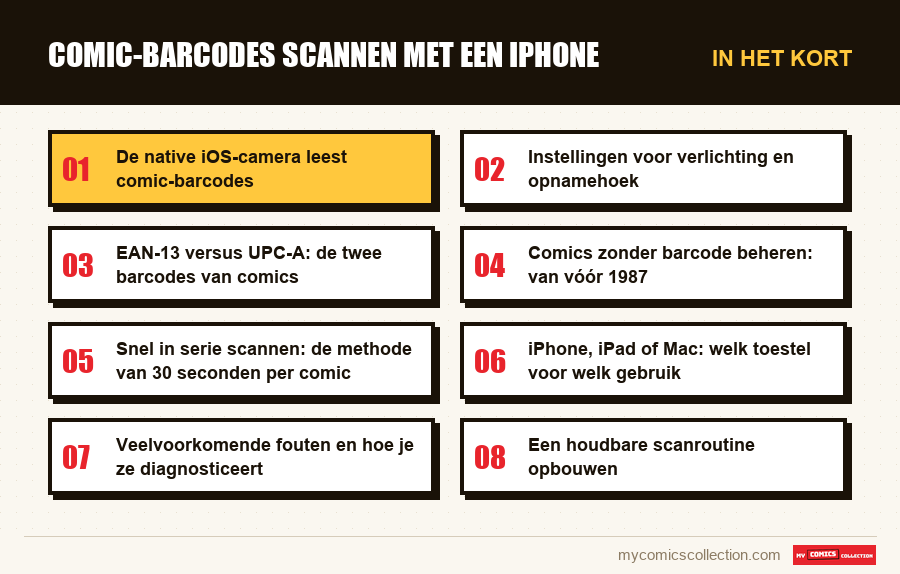
De native iOS-camera leest comic-barcodes
Sinds iOS 12, uitgebracht in het najaar van 2018, herkent de ingebouwde Camera-app van de iPhone automatisch standaard barcodes. Het is een stille functie, door Apple nauwelijks gedocumenteerd, maar ze verandert alles voor het catalogiseren van comics. Geen installatie, geen download nodig: scannen is standaard beschikbaar op elke iPhone vanaf de iPhone 6s.
De procedure bestaat uit vier stappen. Open de Camera-app in de klassieke fotomodus. Richt op de barcode op de achterflap van de comic of in de linkerbenedenmarge van de voorflap. Houd de iPhone loodrecht op het oppervlak, op 15-20 cm afstand van de code. Bovenaan het scherm verschijnt een gele melding met het gedecodeerde nummer: tik erop om de code te kopiëren of een zoekopdracht te openen.
Deze ruwe methode geeft geen informatie over de comic zelf: je krijgt alleen de 12 of 13 cijfers. Om die code om te zetten in een volledige fiche (titel, nummer, uitgever, datum, eBay-waarde) moet je hem invoeren in een speciale app zoals My Comics Collection, die de database raadpleegt met meer dan 500.000 geregistreerde nummers. De combinatie van de native iOS-camera en een catalogiseringsapp levert de snelst mogelijke scan op, zonder afhankelijk te zijn van een externe SDK.
Op een iPhone 12 of nieuwer verloopt het lezen ogenblikkelijk, zelfs bij matig licht. Op een iPhone X of iPhone 8 reken je op een halve seconde extra en iets meer licht. De hoofdcamera doet ruimschoots het werk: de telelens of groothoeklens is niet nodig.
Instellingen voor verlichting en opnamehoek
De belangrijkste oorzaak van een mislukte scan is niet de app of de code, maar het licht. Een EAN-13- of UPC-A-barcode werkt op basis van optisch contrast tussen de zwarte streepjes en de witte achtergrond. Wanneer de verlichting een weerspiegeling veroorzaakt op de geplastificeerde cover van een moderne comic, valt het contrast weg en faalt de decoder.
De ideale opstelling: een ledbureaulamp van 4000 K, onder een hoek van 45° boven de comic geplaatst, nooit recht voor de cover. Vermijd rechtstreeks plafondlicht, dat een cirkelvormige weerspiegeling midden op de code creëert. Vermijd ook fel daglicht via een raam, dat overbelichte zones veroorzaakt. Een eenvoudige bureaulamp met scharnierarm volstaat; reken op 25 tot 40 euro voor een degelijk model.
Leg de comic plat op een matte ondergrond, idealiter een bureauonderlegger van vilt of kurk. Glas, gepolijst marmer en gelakt hout kaatsen storende reflecties terug die de autofocus van de iPhone verstoren. Houd de iPhone met twee handen vast, duimen op de randen, scherm loodrecht op de cover. Trillen je handen, leg dan je ellebogen op tafel.
Snelheidstip: activeer de optie "Raster" via Instellingen → Camera → Compositie. Het raster van drie bij drie helpt om de barcode midden in het kader uit te lijnen, wat het decoderen per scan met 20 tot 30% versnelt. Op 500 comics tellen die tiende seconden op tot ongeveer tien bespaarde minuten.
Voor lange sessies, doorgaans meer dan 100 scans achter elkaar, investeer je in een klein klemstatief. De iPhone blijft dan vast op 18-20 cm boven de scanzone en je hoeft alleen de comics eronder te schuiven. Het tempo loopt op tot 8-10 comics per minuut, tegenover 3-4 wanneer je de telefoon vasthoudt. Reken op 15 tot 30 euro voor een fatsoenlijk klemstatief.
EAN-13 versus UPC-A: de twee barcodes van comics
Niet alle comics dragen hetzelfde type barcode. De geografie van de uitgave bepaalt het formaat, en je moet weten welke code je voor je hebt om af en toe optredende scanfouten te begrijpen.
De code UPC-A (Universal Product Code, 12 cijfers) is sinds 1975 de Noord-Amerikaanse standaard. Het is de code die wordt gebruikt op vrijwel alle Marvel-, DC-, Image-, IDW- en Dark Horse-comics die in de Verenigde Staten worden uitgegeven. Je herkent hem aan zijn structuur: één los cijfer links, twee blokken van 5 cijfers in het midden, één los cijfer rechts. Totaal: 12 cijfers.
De code EAN-13 (European Article Number, 13 cijfers) is de Europese en internationale norm, gehanteerd door Franse uitgevers (Panini France, Urban Comics, Delcourt, Glénat). De structuur: één los cijfer links, twee blokken van 6 cijfers in het midden. Totaal: 13 cijfers. Naar het Frans vertaalde comics die sinds het midden van de jaren 90 zijn uitgegeven, dragen bijna allemaal een EAN-13-code.
Het goede nieuws: de iPhone decodeert beide formaten zonder configuratie. Het slechte nieuws: de Engelstalige comicdatabases (Comic Vine, League of Comic Geeks, sommige ComicBase-instanties) zijn afgestemd op de Amerikaanse UPC. Wanneer je een Panini France-uitgave scant, kan de EAN-13-code een lege fiche of een foutmelding opleveren. Een app die de database (wereldwijde stripdatabase) integreert, ondersteunt beide formaten van huis uit, waardoor de meeste ontbrekende fiches bij Franse edities worden voorkomen.
Bijzonder geval: de covervarianten van Amerikaanse comics sinds 2010. Cover A, Cover B, ratio-varianten 1:25 of 1:100 delen vaak dezelfde basis-UPC, met een tweecijferig achtervoegsel dat ze onderscheidt. De native iOS-scan leest de basiscode, maar negeert soms het variant-achtervoegsel. Voor comics waarbij de variant de waarde beïnvloedt, doorgaans Image Comics en bepaalde DC/Marvel-events, controleer je na de scan visueel of de fiche overeenkomt met de cover die je in handen hebt.
Comics zonder barcode beheren: van vóór 1987
Marvel voerde de UPC-barcode algemeen in vanaf 1977, DC vanaf 1976, en de meeste onafhankelijke uitgevers tussen 1979 en 1987. Vóór die data (en soms ook erna, bij Direct Market-edities die uitsluitend voor comic shops bestemd waren) bestaat er geen barcode. Bevat je collectie Bronze Age-, Silver Age-, Golden Age-comics of Marvel Direct Editions van vóór 1985, dan kan de native iOS-scan simpelweg niets voor je doen.
De oplossing heet covererkenning via beeldherkenning. Je fotografeert de volledige cover van de comic, de app analyseert de compositie, de dominante kleuren, de titel, het weergegeven nummer, het uitgeverslogo, en vergelijkt dit met de referentiedatabase. Op de volledige database ligt het herkenningspercentage boven de 85% voor covers in goede staat van vóór 1980.
De procedure voor deze oude comics: leg de comic plat neer onder neutraal licht, kadreer de volledige cover in de zoeker (laat rondom 1-2 cm marge), vermijd een hoek die de cover vervormt. De app verwerkt het beeld, stelt de 3 tot 5 dichtstbijzijnde overeenkomsten voor, en jij bevestigt. Reken op 15 tot 25 seconden per comic, tegenover 5 tot 10 seconden voor een moderne barcodescan. Het is trager, maar zo krijg je Amazing Fantasy #15, Detective Comics #38 of een X-Men #1 (1963) in dezelfde catalogus als je comics uit 2024.
Praktijkvoorbeeld: bij een geërfde collectie van 240 comics uit 1968-1986, zonder enige barcode, identificeert de covererkenning bij de eerste doorgang 207 nummers (86%). De overige 33 (beschadigde covers, vastgeplakte bijlagen, persexemplaren) worden handmatig verwerkt via tekstueel zoeken in de database. Totaal: een zaterdagmiddag werk, tegenover een week bij zuiver handmatige invoer.
Voor Frans-Belgische strips (albums, integrale uitgaven van Dupuis, Casterman) van vóór de jaren 90 geldt dezelfde logica: geen systematische barcode, covererkenning is verplicht. De cover van Kuifje of Asterix wordt herkend, zelfs wanneer het editienummer niet zichtbaar is, wat de meeste geërfde albums dekt.
Snel in serie scannen: de methode van 30 seconden per comic
Losse scans zijn nuttig, maar sériematig scannen verandert alles. De methode van 30 seconden per comic vergt een eenvoudige logistieke keten: de stapel te scannen comics links, de iPhone vastgezet boven de zone, de goedgekeurde stapel rechts. Volg je dit stramien, dan verwerk je 100 comics in 50 minuten.
Stap 1, voorbereiding. Haal 30 tot 50 comics van dezelfde serie of uitgever tevoorschijn. Leg ze op een stapel links, cover naar boven. Heb je een mix van series, sorteer dan niet: de app catalogiseert Batman en Spider-Man zonder probleem in dezelfde flow. Vooraf sorteren kost meer tijd dan het bespaart.
Stap 2, het toevoegscherm in batchmodus. Elke serieuze comicbeheerapp biedt een modus "doorlopend scannen" of "in serie toevoegen". Deze modus houdt de camera na elke bevestiging actief, klaar voor de volgende scan. Je hoeft dus niet telkens op een knop "nog een comic toevoegen" te drukken. Bij My Comics Collection is de batchmodus toegankelijk vanaf de seriefiche, via de knop "Meerdere scannen".
Stap 3, de beweging. Comic in je linkerhand, iPhone vast op het statief erboven. Schuif de comic onder de camera, wacht op het bevestigingssignaal (doorgaans 1 tot 3 seconden), schuif de comic naar de stapel rechts en pak de volgende. Geen handmatige bevestiging, geen blik terug naar het scherm. De kwaliteitscontrole gebeurt aan het einde van de sessie, door de toegevoegde lijst na te lopen.
Videotip 30 s per comic: film je scansessie met een tweede toestel of via schermopname op iOS om te ontdekken welke bewegingen je vertragen. Die visuele feedback laat vaak zien dat je 2-3 seconden per comic verliest aan het aftasten om de code in het kader te positioneren. Met een goed afgesteld statief en een visueel referentiepunt op tafel zak je in een tweede sessie onder de 15 seconden per exemplaar.
Stap 4, controle. Open na elke batch van 30-50 comics de lijst "Recent toegevoegd" en controleer steekproefsgewijs twee tot drie comics. Let op verkeerd geïdentificeerde covervarianten, dubbele nummers (een scan die twee keer werd bevestigd), buitenlandse edities die met hun originele versie worden verward. Vijf minuten controle op 50 comics volstaan. Zie voor de volledige methode de gids een comiccollectie catalogiseren als beginner die de kwaliteitscheckpoints per batch van 100 in detail beschrijft.
Stap 5, de offline modus. Scan je in een kelder, op een zolder of op een plek zonder goede wifi, controleer dan of de app scans lokaal opslaat om ze later te synchroniseren. De functie offline modus van een comicapp voorkomt dat je een volledige sessie verliest door een netwerkstoring. Bij My Comics Collection is dat geen optie: zonder netwerk blijft de scanner geblokkeerd, dus scan waar de verbinding goed is.
Verzamel je deze reeks?
Houd bij wat je hebt, wat je mist en wat je collectie waard is. Proefperiode van 7 dagen.
Mijn proefperiode starten →iPhone, iPad of Mac: welk toestel voor welk gebruik
Scannen met de iPhone blijft het handigst onderweg: een sessie bij een dealer, een bezoek aan een verzamelaar, een inventarisatie op een zolder zonder bureau. Maar bij een lange sessie thuis bieden de iPad en de Mac voordelen die de iPhone niet heeft.
De iPad, vooral de iPad Pro 11 of 12,9 inch, biedt een groot scherm dat de fiche van de gescande comic in real time naast de camerazoeker weergeeft. Je ziet meteen of de identificatie klopt. Op de iPad mini, een formaat dat dichter bij een boek ligt, scan je met één hand terwijl de andere hand de comics vasthoudt. Zie de speciale gids comicapp op iPad en tablet voor de aanbevolen modellen en typische configuraties.
De Mac zelf scant niet: hij heeft geen naar beneden gerichte camera. Maar hij dient als controlepost. Terwijl de iPhone scant, toont de Mac de lijst die via cloudsynchronisatie live wordt aangevuld. Je kunt een fiche corrigeren, een CGC-staat toevoegen, een referentiefoto bijvoegen, zonder de scanflow te onderbreken. Bij collecties van meer dan 1.000 nummers halveert dit duo iPhone + Mac de totale catalogiseringstijd. De synchronisatie wordt uitgelegd in je comiccollectie synchroniseren op meerdere apparaten.
Voor Android is de gelijkwaardige procedure beschreven in comic-barcodes scannen met Android. De API's van Android en iOS verschillen licht in decodeersnelheid, maar de methodes voor positionering, verlichting en het omgaan met comics zonder code blijven identiek.
Veelvoorkomende fouten en hoe je ze diagnosticeert
Drie fouten komen terug in 90% van de scanproblemen met de iPhone, en elk heeft een identificeerbare oorzaak.
De code wordt helemaal niet gelezen. Mogelijke oorzaken: te weinig licht (de camera heeft onvoldoende contrast meer), weerspiegeling op de geplastificeerde cover (lamp recht ervoor), verkeerde afstand (te dichtbij = onscherp, te ver = code te klein in het kader). Oplossing: ga terug naar 18 cm, verplaats de lamp opzij, maak de cameralens van de iPhone schoon met een microvezeldoekje. Eén vingerafdruk volstaat om het slagingspercentage door drie te delen.
De code wordt gelezen, maar de fiche is leeg. Mogelijke oorzaken: een Franse EAN-13-code die niet in een Angelsaksische database staat, een onafhankelijke comic die niet geregistreerd is, een typefout in de database. Oplossing: overstappen op een app met een actuele database, of de fiche handmatig aanmaken met de code als referentie, zodat je tijd bespaart bij de volgende scan van hetzelfde nummer.
De code wordt gelezen, maar de weergegeven fiche is niet de juiste comic. Typische oorzaak: een covervariant die verward wordt met de hoofdcover, of een verkeerde registratie in de database. Oplossing: vergelijk visueel de cover van de comic die je in handen hebt met de weergegeven cover, en corrigeer door de juiste variant te selecteren in het detail van de fiche. Zie doublures en varianten beheren in een comiccollectie voor de volledige procedure.
Een vierde, zeldzamere fout betreft verzegelde comics (CGC-, CBCS-, EGS-slabs). De acrylplastic behuizing breekt het licht afhankelijk van de hoek anders en verbergt soms de barcode achter een gradatielabel. Scan bij deze comics de code niet door de slab heen: gebruik in plaats daarvan covererkenning of handmatige invoer op basis van het identificatienummer van de grader.
Een houdbare scanroutine opbouwen
500 comics scannen in één sessie van 6 uur is technisch haalbaar, maar uitputtend. Visuele vermoeidheid na 3 uur ononderbroken scannen doet het foutpercentage stijgen van 5% naar 15%, wat de snelheidswinst tenietdoet door de correcties die daarna nodig zijn.
Een houdbare routine bestaat uit sessies van 45 tot 60 minuten, oftewel 100 tot 150 comics per sessie, met telkens een pauze van 15 minuten ertussen. Bij een collectie van 1.000 comics reken je op 7 tot 8 sessies, verspreid over 2 tot 3 avonden. Dit tempo waarborgt de kwaliteit van de identificatie en voorkomt de vermoeidheid die ertoe aanzet om voortijdig te stoppen.
Bereid je routine voor: kies een vaste plek op tafel, laat het iPhone-statief tussen twee sessies gemonteerd staan, verzamel de te scannen comics in korte, makkelijk te hanteren longboxen. Het aanmaken van een persoonlijke comicdatabase begeleidt de catalogusstructuur die zich goed leent voor een geleidelijke opbouw via sessies.
Zodra je hele catalogus gescand is, blijft de iPhone-scan dagelijks nuttig. Elke nieuw gekochte comic doorloopt de pipeline van 30 seconden, waardoor de inventaris moeiteloos actueel blijft. Het is dit voortdurende gebruik dat de tijdsinvestering bij de start rechtvaardigt, en dat een echte, levende database onderscheidt van een Excel-bestand dat ergens vergeten op een harde schijf staat.
FAQ
Leest de iOS-camera echt comic-barcodes zonder app van derden?
Ja, sinds iOS 12 (2018). De native Camera-app toont een gele melding zodra ze een EAN-13- of UPC-A-code detecteert. Je krijgt de ruwe cijfers, die je vervolgens moet opzoeken in een comicdatabase om titel en nummer te achterhalen. Voor volledige catalogisering blijft een speciale app noodzakelijk.
Welke minimale iPhone heb je nodig voor een vlotte comic-barcodescan?
De iPhone 8 en nieuwer decodeert probleemloos. De iPhone X en later zijn sneller dankzij een camera die beter presteert bij weinig licht. Op een iPhone 7 of ouder werkt het scannen wel, maar het vereist beter licht en verdraagt lange sessies zonder pauze minder goed.
Hoe scan je een oude comic zonder barcode?
Gebruik covererkenning via beeldherkenning, beschikbaar in apps die verbonden zijn met de database. Je fotografeert de volledige cover, de app identificeert het nummer. Reken op 15-25 seconden per comic, met een slagingspercentage van ongeveer 85% voor covers in goede staat van vóór 1980.
Wat is het verschil tussen een EAN-13- en een UPC-A-code op een comic?
UPC-A (12 cijfers) is het Amerikaanse formaat sinds 1975, gebruikt op Marvel-, DC- en Image-comics in de oorspronkelijke taal. EAN-13 (13 cijfers) is de Europese standaard, gebruikt op de Franse edities van Panini, Urban en Delcourt. De iPhone leest beide zonder configuratie, maar de referentiedatabase moet beide formaten ondersteunen.
Waarom herkent mijn iPhone-scan bepaalde covervarianten niet?
Varianten delen vaak dezelfde basis-UPC met een tweecijferig achtervoegsel dat Cover A, B of ratio 1:25 onderscheidt. De native scan kan de basiscode lezen zonder het variant-achtervoegsel. Controleer na de scan visueel en selecteer de juiste variant in de weergegeven fiche.
Werkt de iPhone-scan zonder internetverbinding?
Ja, op voorwaarde dat de beheerapp de scans lokaal opslaat en de referentiedatabase vooraf heeft geladen. My Comics Collection doet dat niet: de scanner heeft een verbinding nodig. Zonder netwerk kun je je collectie in de iOS-app wel raadplegen, in alleen-lezen.
Hoeveel tijd kost het om 500 moderne comics via de barcode te scannen?
Reken op 4 tot 6 uur, verdeeld over 4 tot 6 sessies van 60-90 minuten. Met een iPhone-statief en een sériematige scanflow bereikt het tempo op kruissnelheid 8-10 comics per minuut. Zonder statief, met de telefoon in de hand, zak je naar 3-4 per minuut, oftewel 10-12 uur voor 500 comics.
Moet je ook de achterflap scannen of alleen de barcode?
Voor een zuivere barcodescan richt je alleen op de codezone (meestal linksonder op de cover of op de achterflap). Voor covererkenning via beeldherkenning kadreer je de volledige voorflap. Beide methodes bestaan naast elkaar in eenzelfde app en de keuze hangt af van de beschikbaarheid van de code.